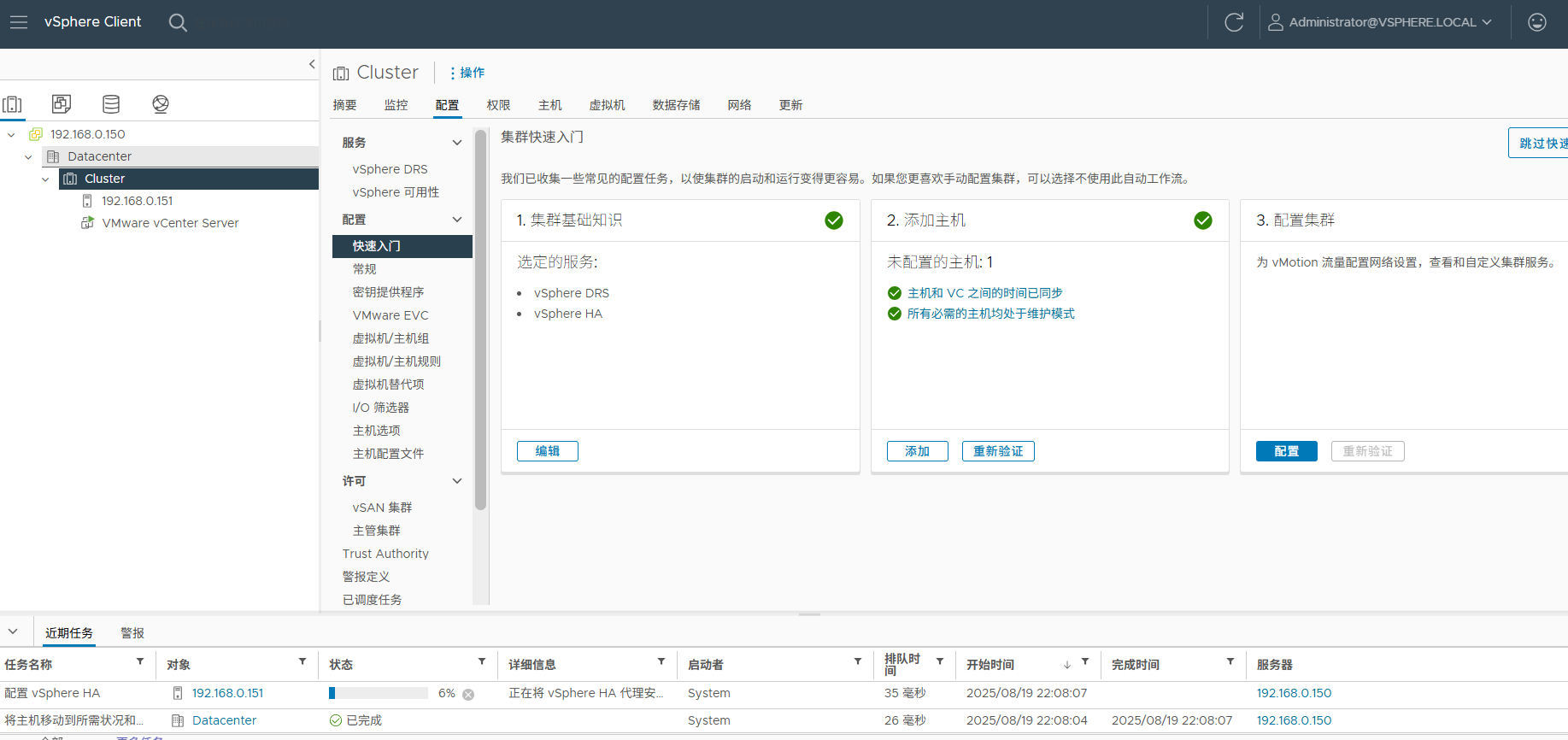

一、准备
1、准备 VMware-VMvisor-Installer-7.0U3f-20036589.x86_64.iso VMware-VCSA-all-7.0.3-20845200.iso 镜像
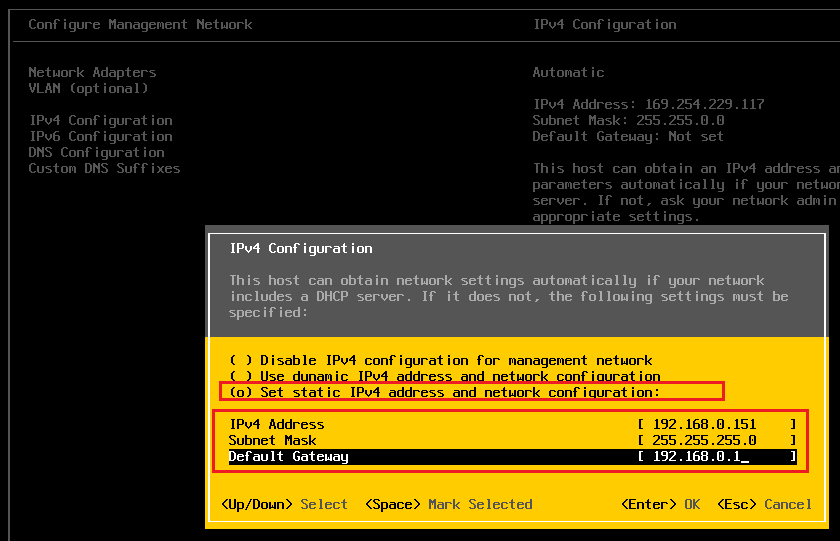
2、IP:esxi 主机IP :192.168.0.151 vcsaIP:192.168.0.150
3、esxi7.0许可
4、vcsa7.0许可
许可参考:VMware vSphere ESXi7.0、8.0密钥-CSDN博客
二、esxi安装过程
1、在本地workstation以虚拟机形式安装
2、与其它虚拟机配置选择一样
3、开机后开始安装
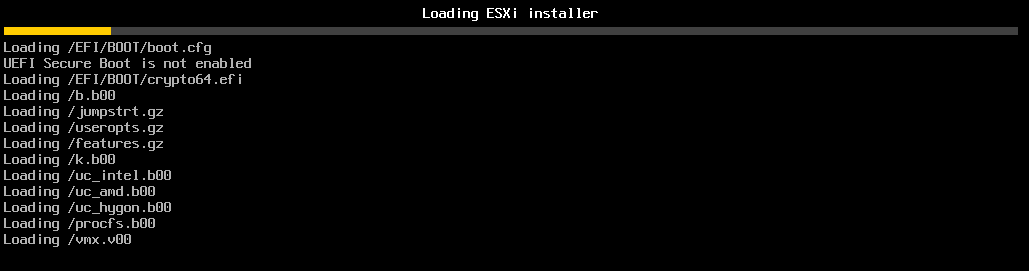
欢迎界面,回车,安装程序正在检测服务器硬件信息,如果不满足系统安装条件会跳出错误提示。检测完成之后会出现下面界面
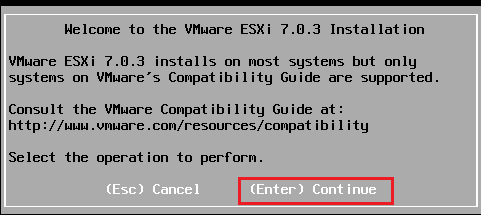
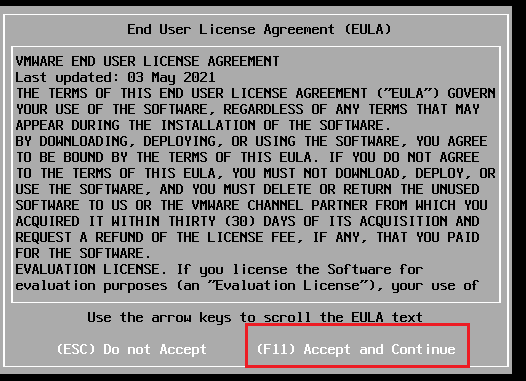
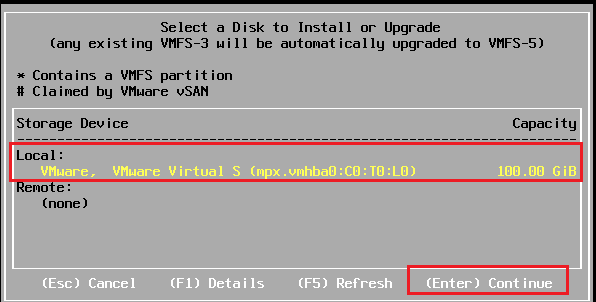
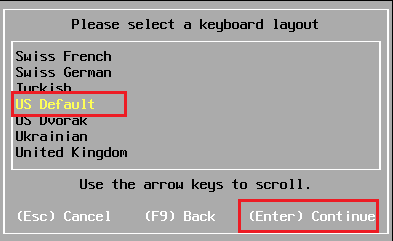
安装在本地,这里列出了服务器硬盘信息,默认回车,出现下面界
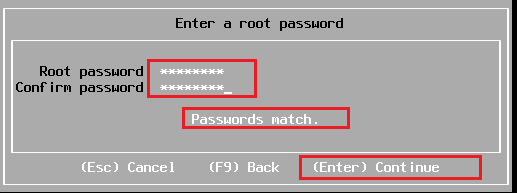
设置登录密码,服务器root账户密码设置(注意:密码长度7位以上
开始安装 F11
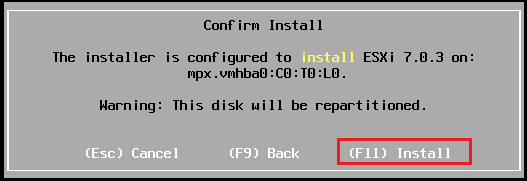
安装中...

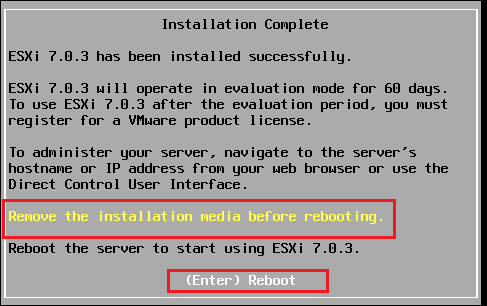
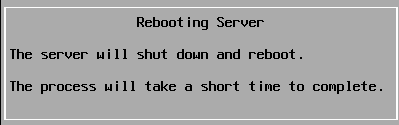
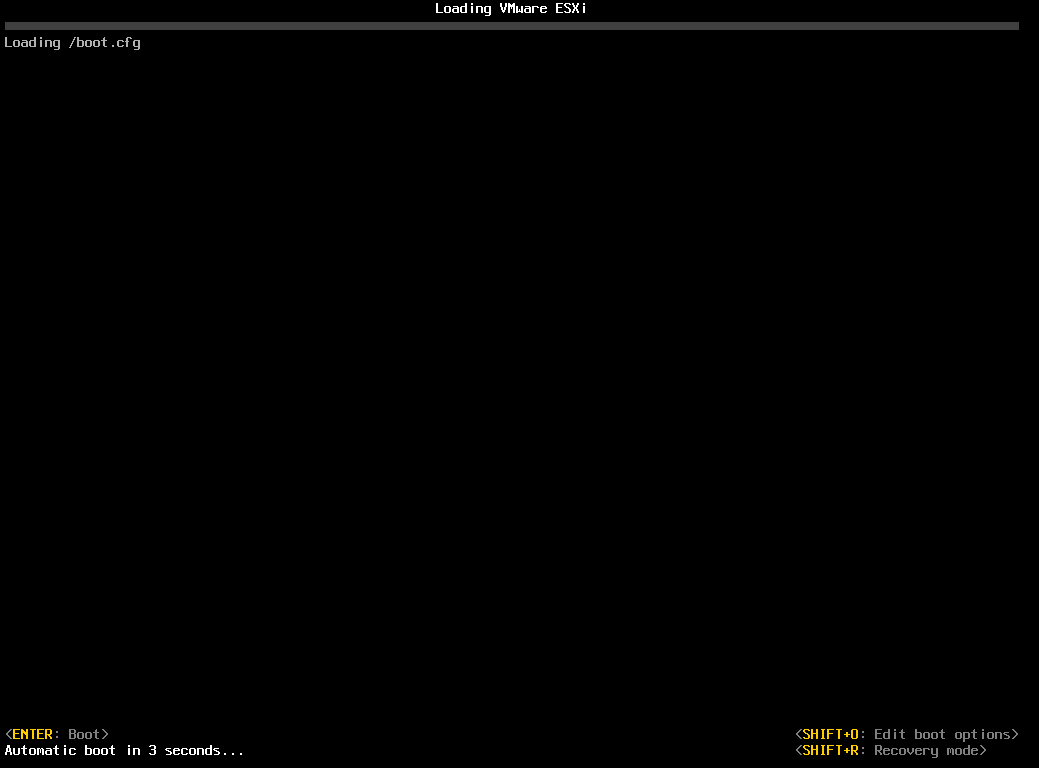
等待重启完成后如下:
第一次进什么都没配置
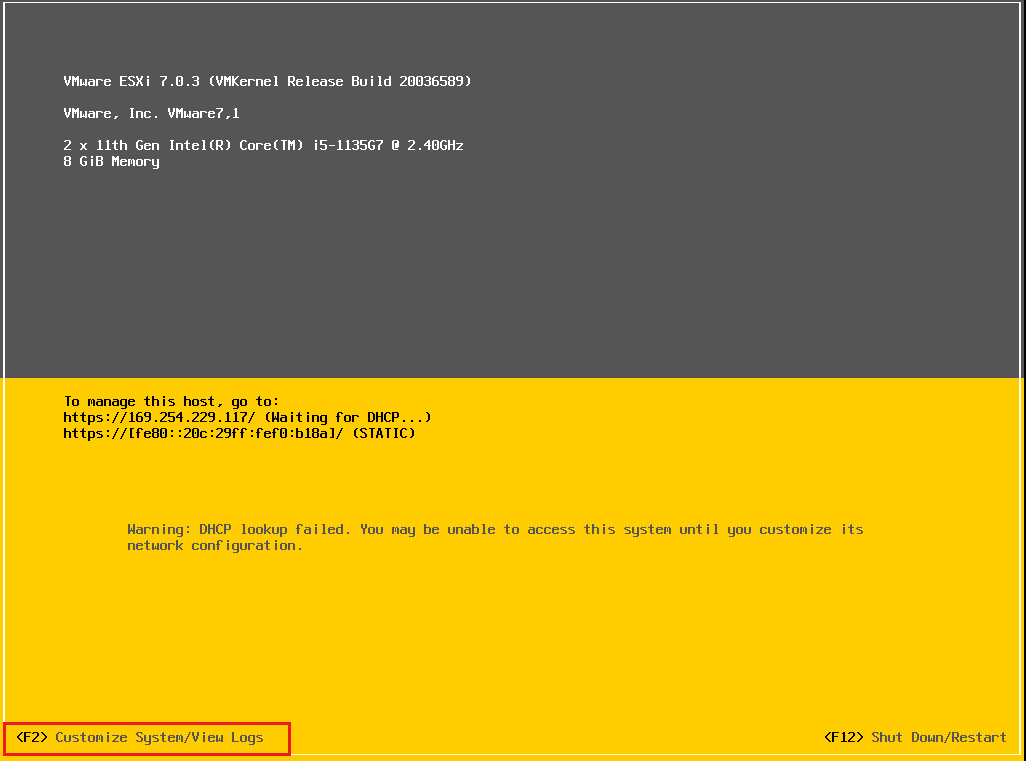
配置过程主要是配置网络,客户端可以登陆。以下是控制台主界面。
F2进入配置界面;F12关闭/重启系统,F2关闭确认键,F11重启确认键;Enter保存键,ESC取消键或退出键。
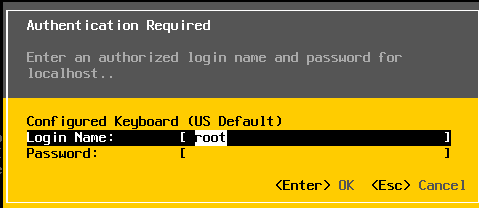
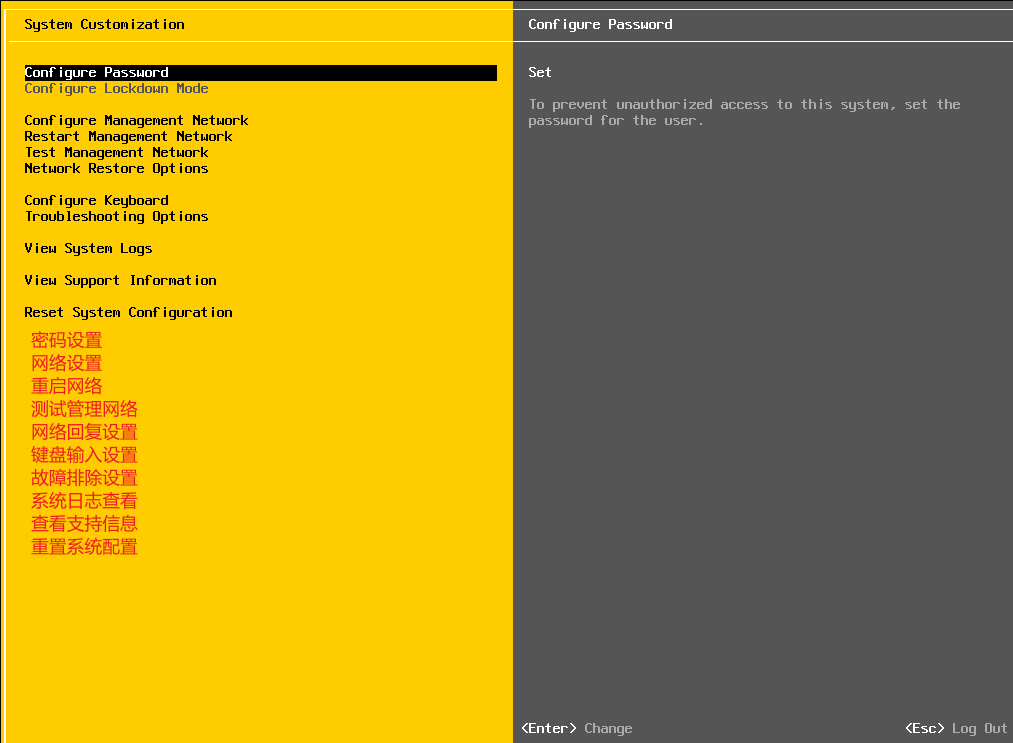
配置esxi管理地址
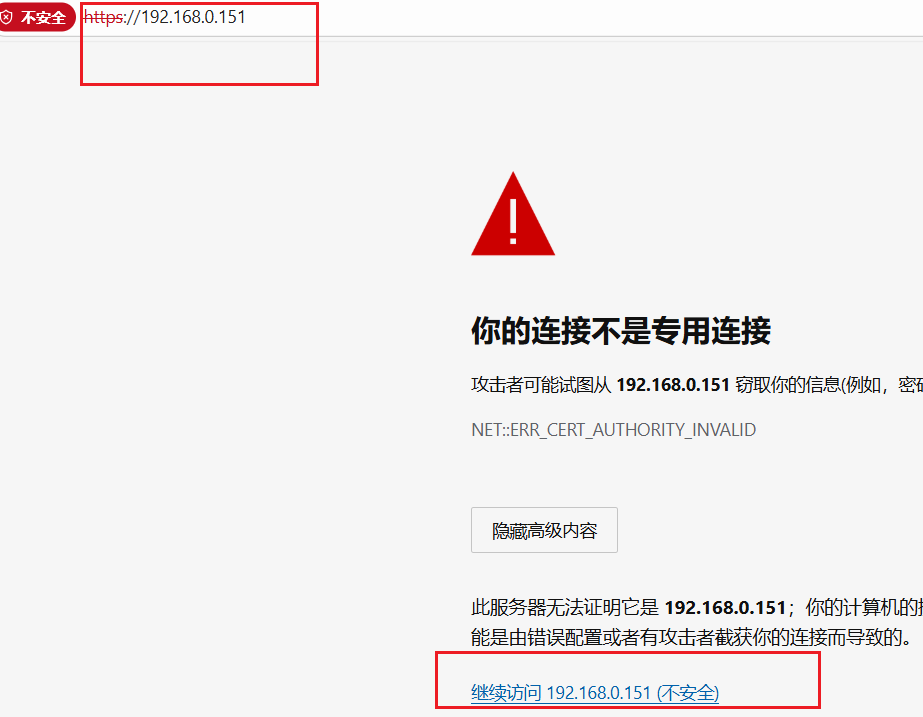
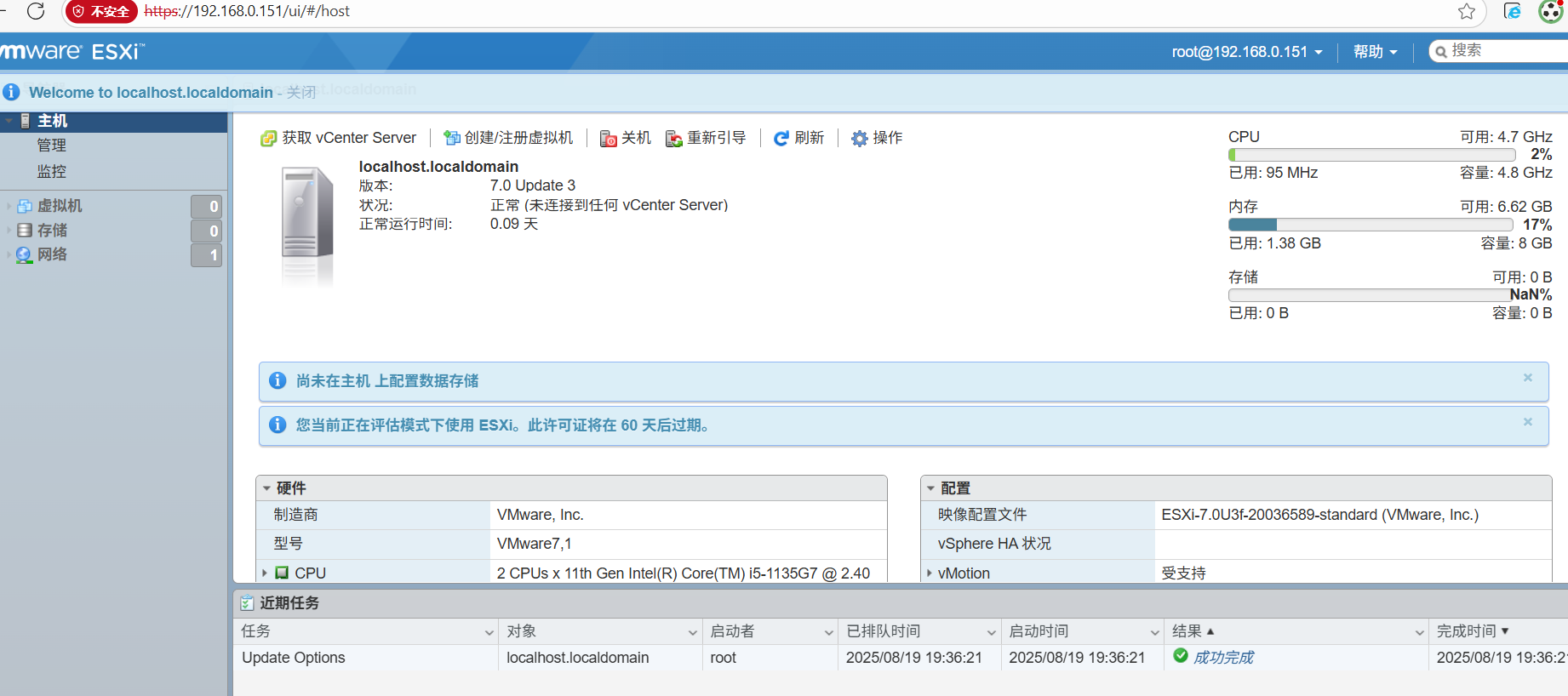
从网页访问使用root和之前设定的root密码
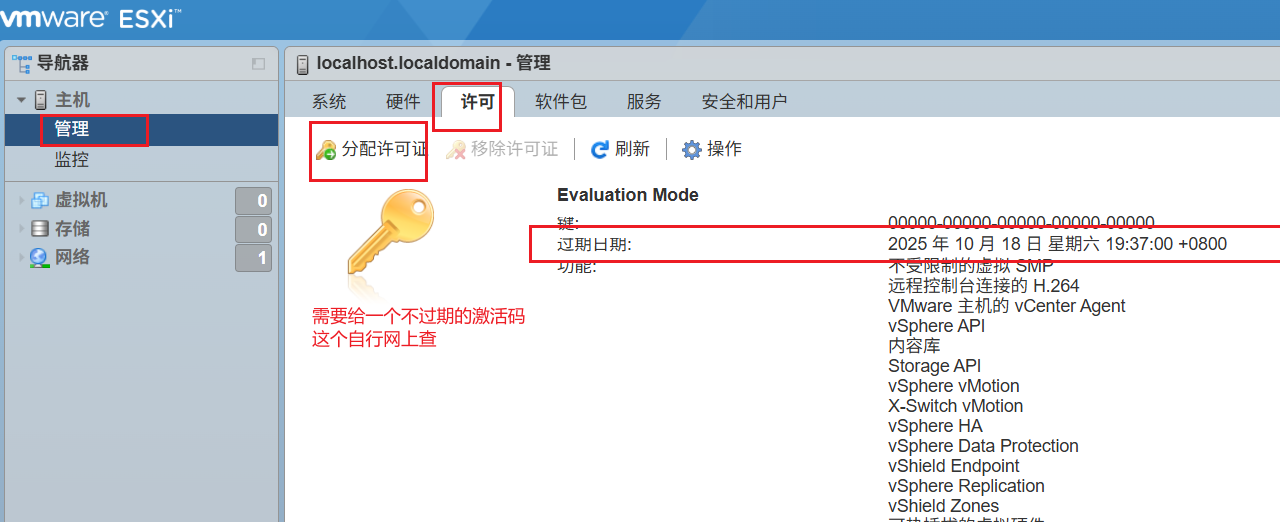
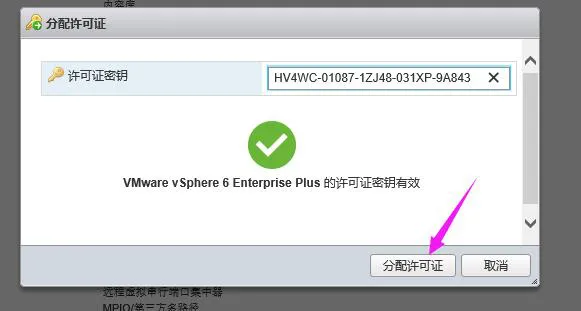
登录后与分配许可证
推荐:VMware vSphere ESXi7.0、8.0密钥 - ZhaoqBlog| 低头学习时,请不要忘记抬头看路!
或者参考:VMware vSphere ESXi7.0、8.0密钥-CSDN博客
三、VCSA安装
挂载镜像文件
注:1、如果网络允许可以将vcsa挂载到自己的本地电脑
2、或者可以现在新安装的esxi中先创建个windows虚拟机,将vcsa的ios挂载到虚拟机中安装
3、如果是在物理机中可以使用软碟通将镜像写入U盘或光盘
从挂载镜像安装,注意路径
第一阶段安装
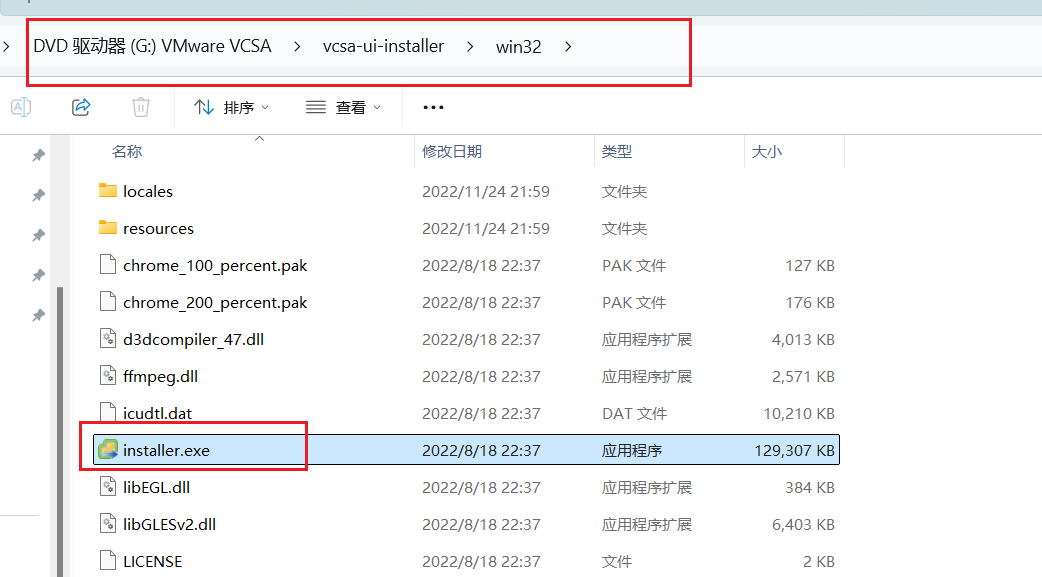
进入安装界面调整语言
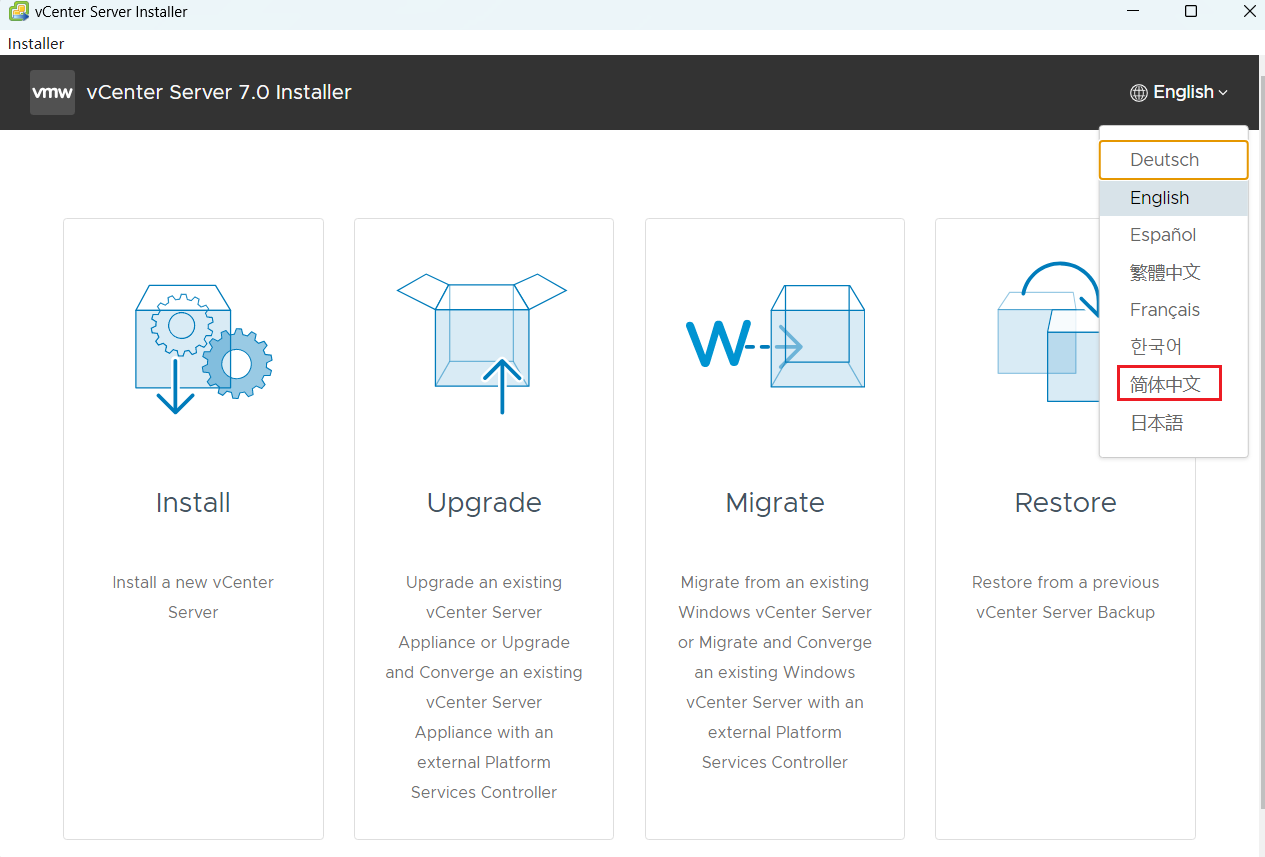
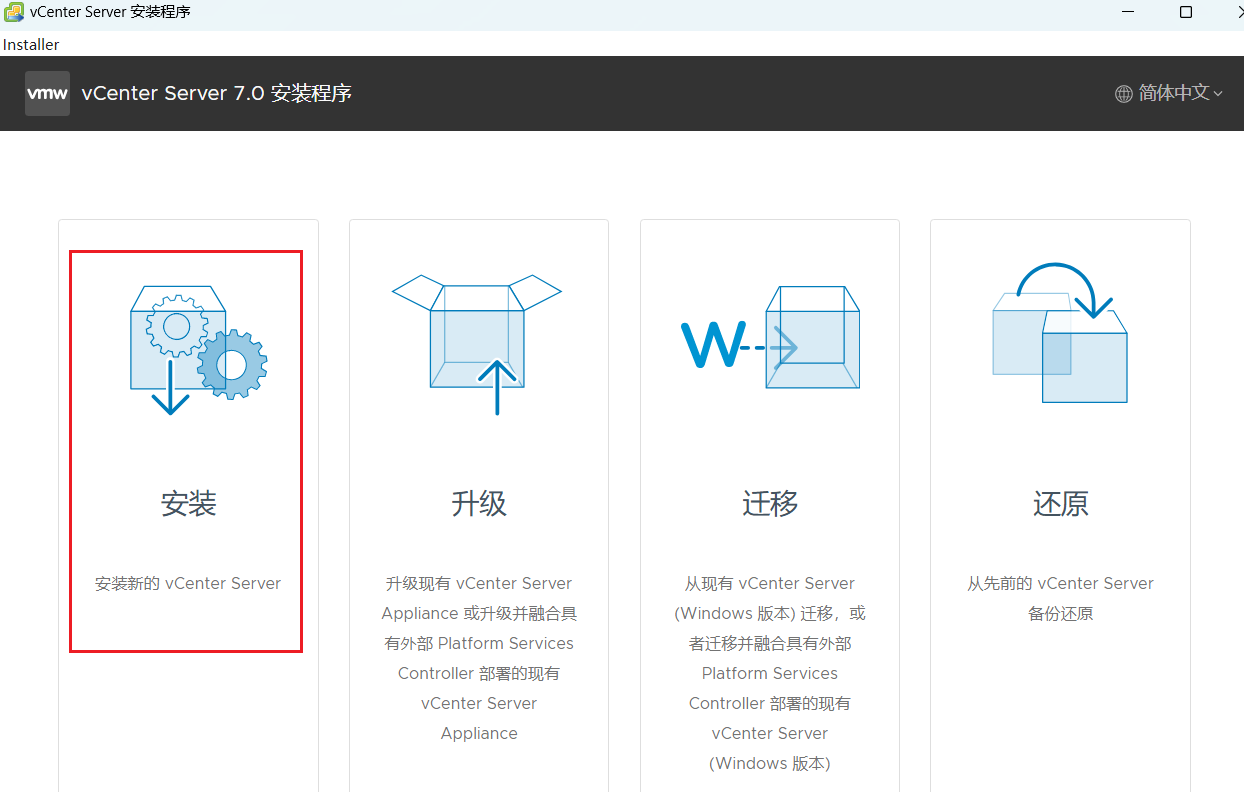
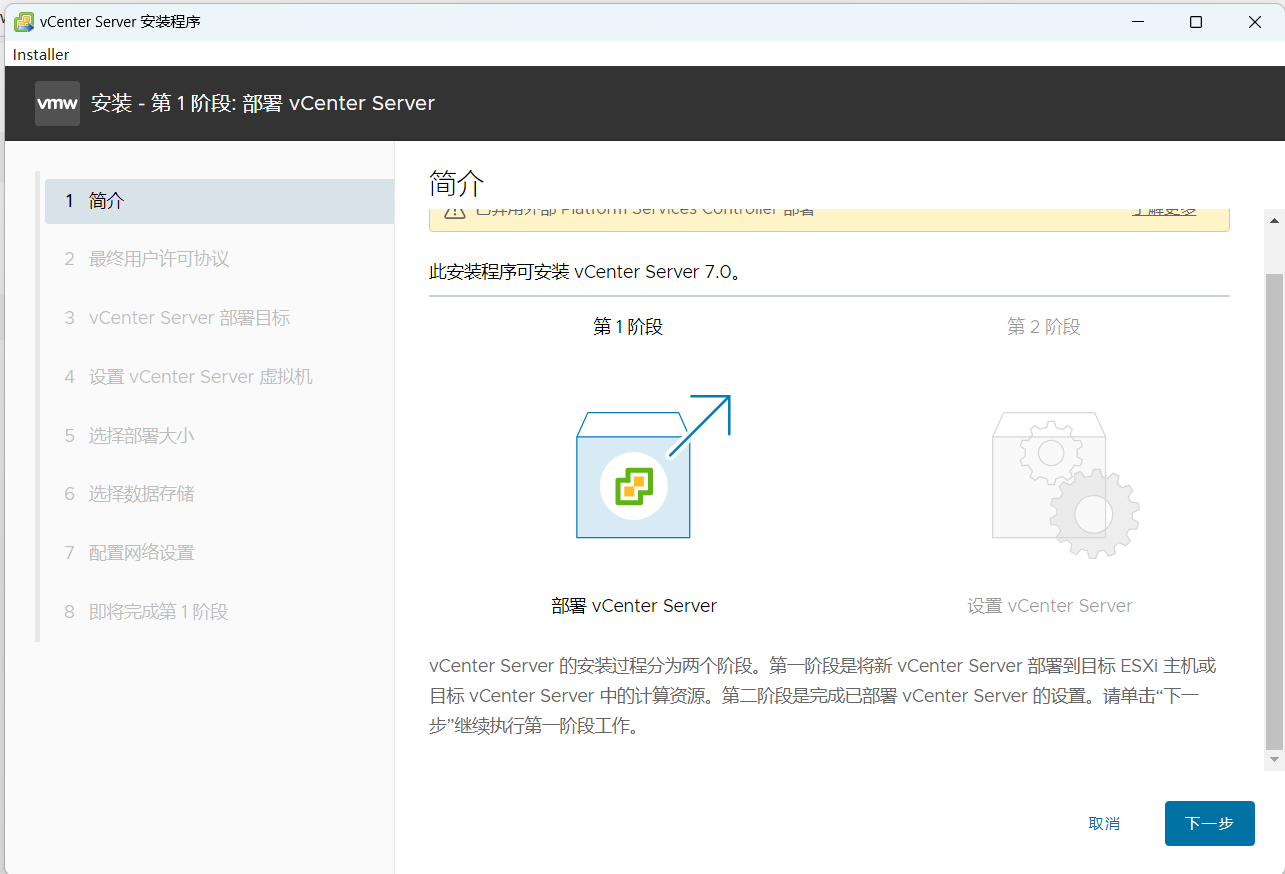
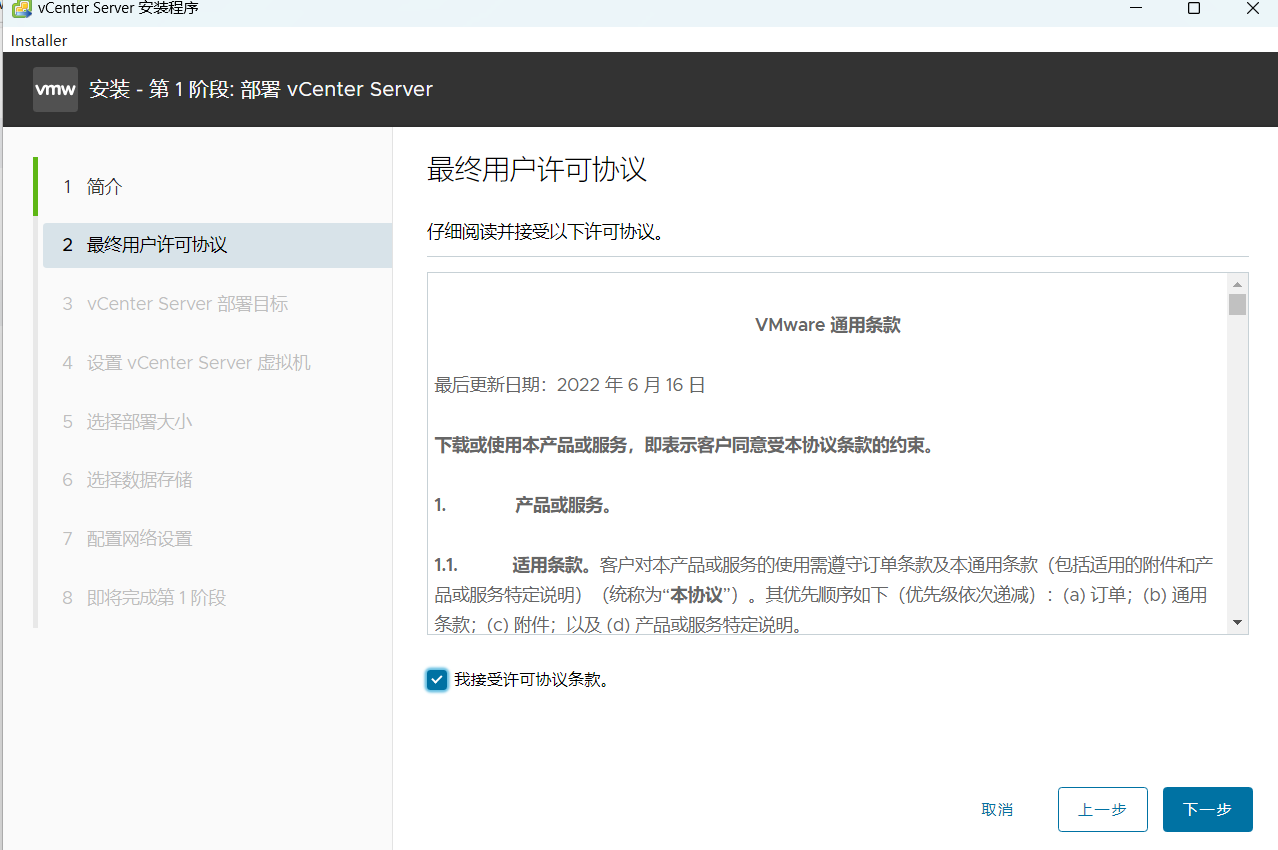
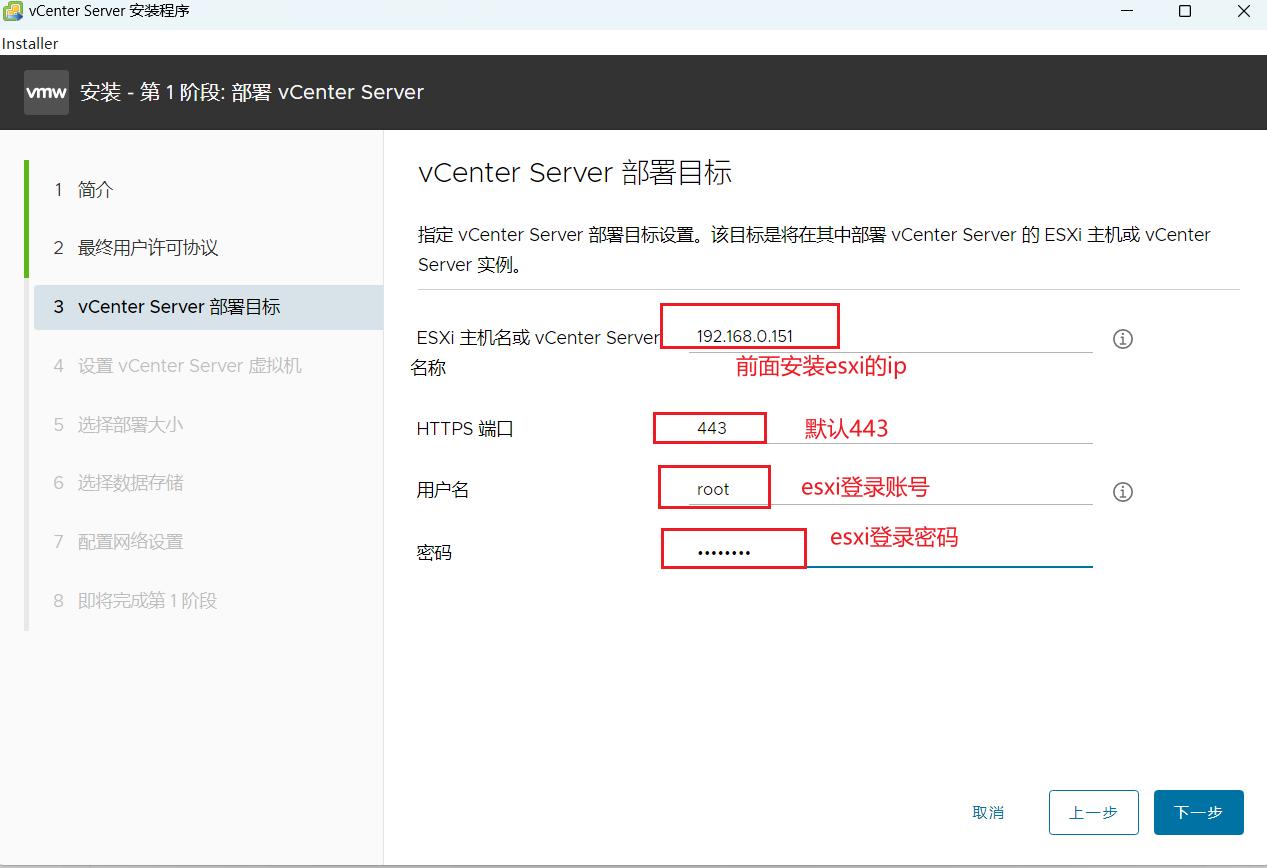
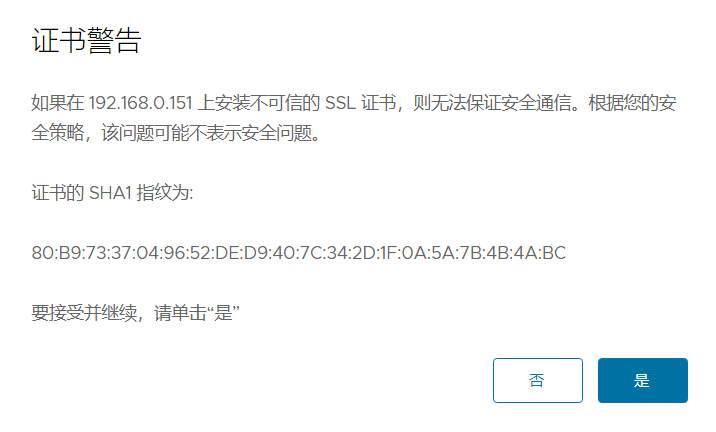
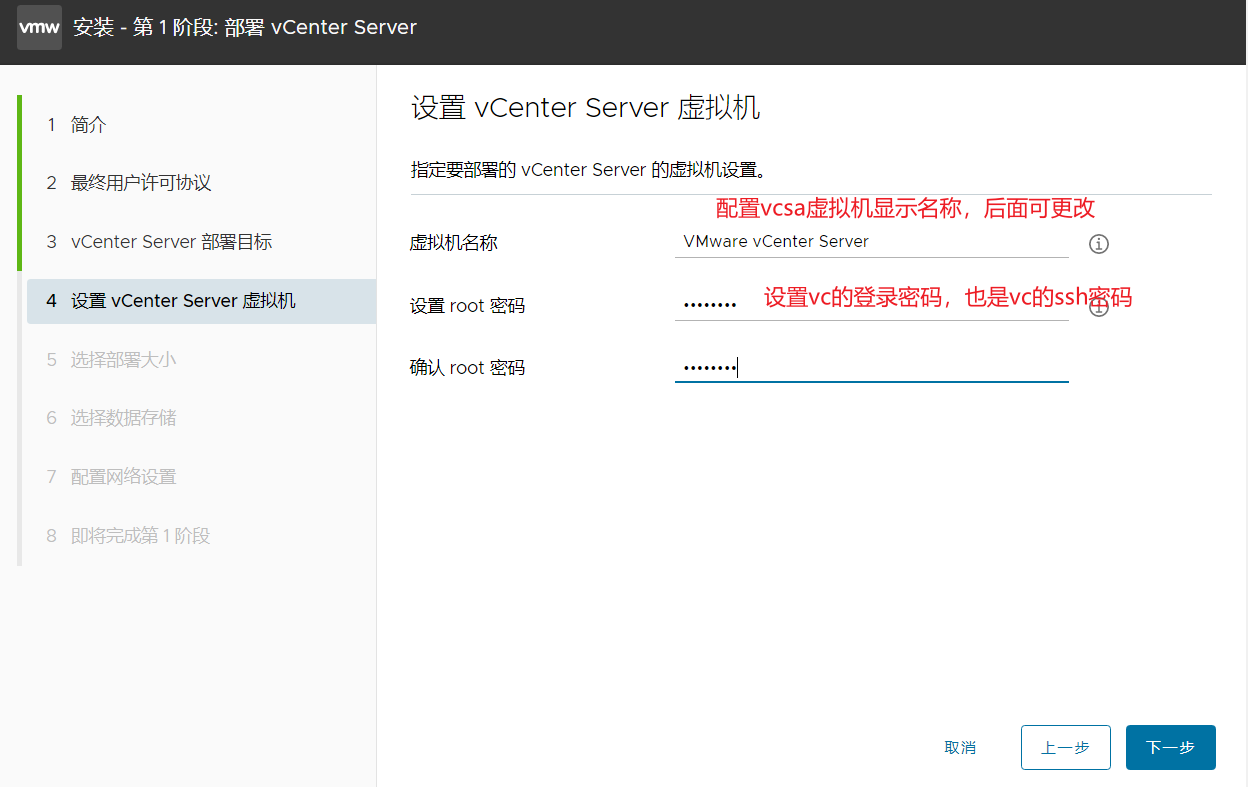
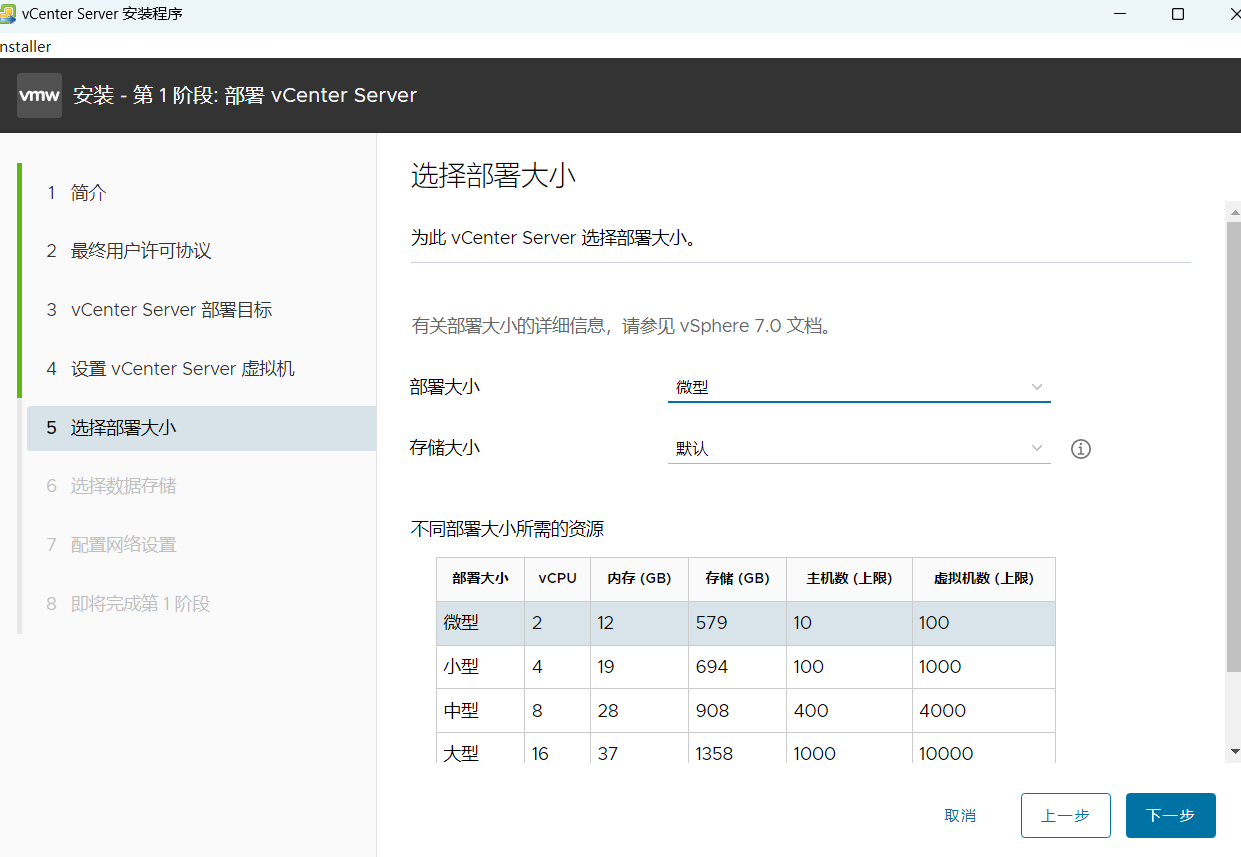
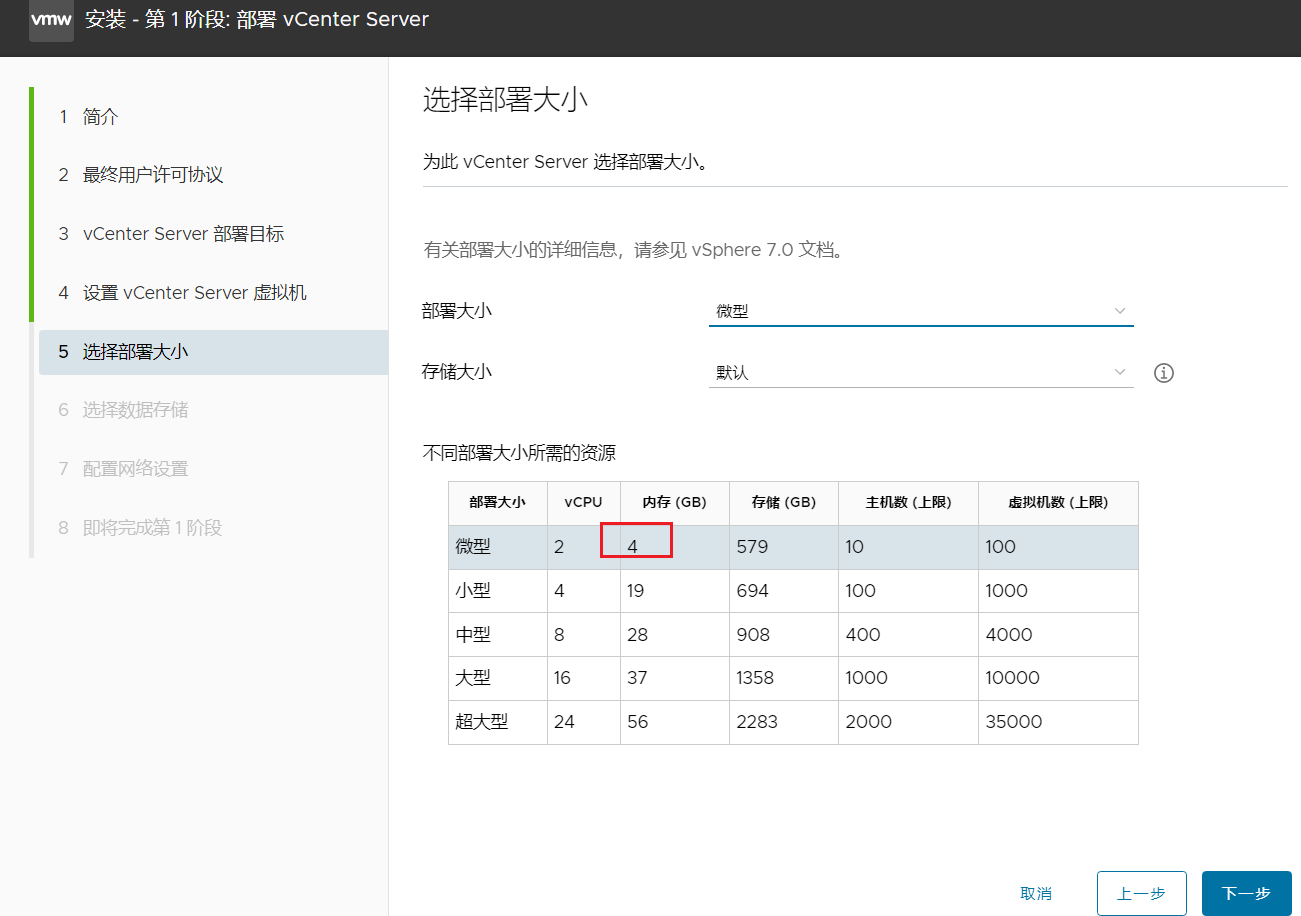
配置规格,根据需要选择
注意:这个位置正常如果在自己电脑测试一般12G内存我们不够用,所以可以修改
\vcsa-ui-installer\win32\resources\app\dist\resources\layout.json这个文件
正常iso文件是不可以修改的,可以先解压然后再修改,再通过ultraiso(需激活)工具打包成iso镜像既可
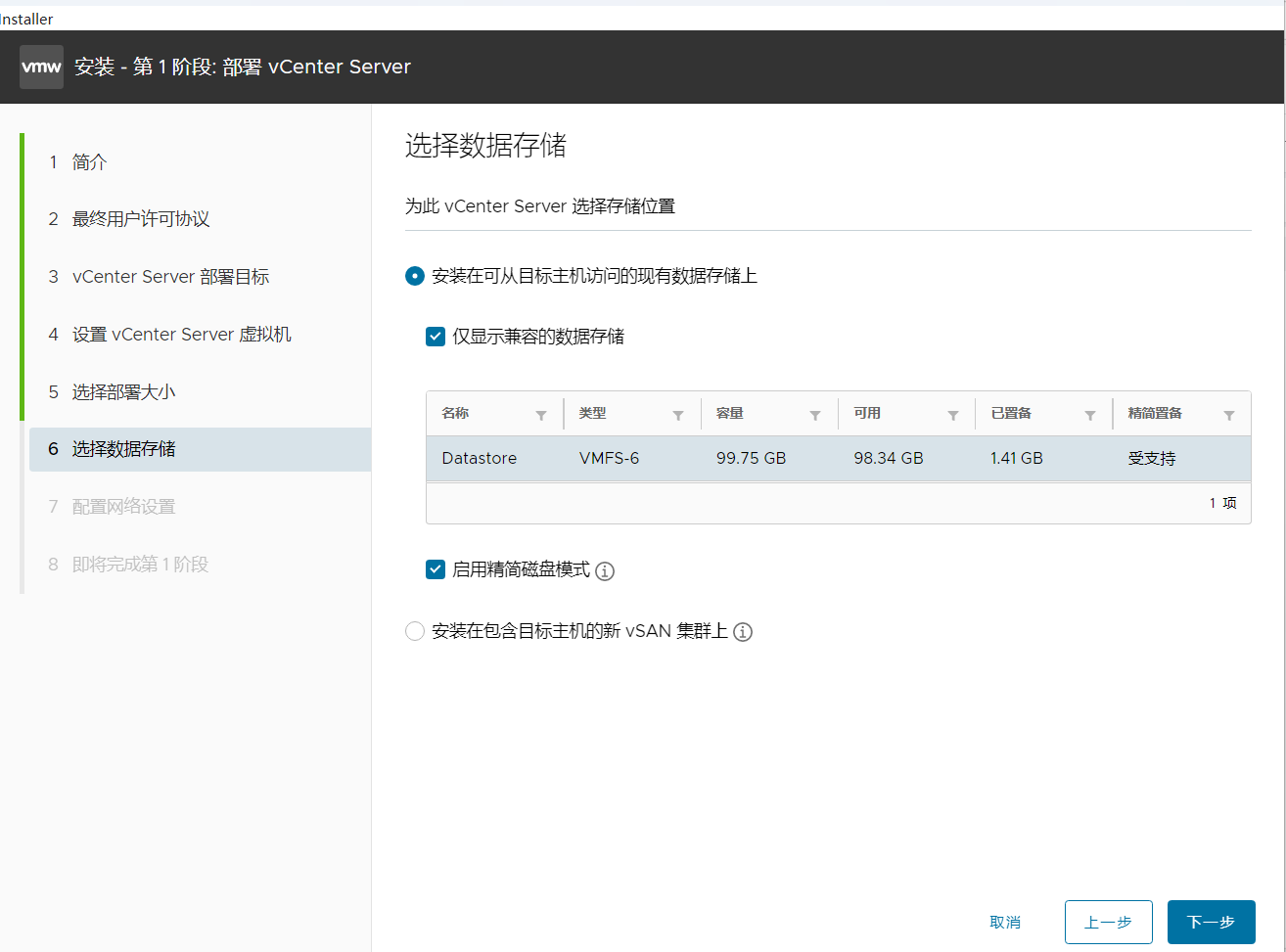
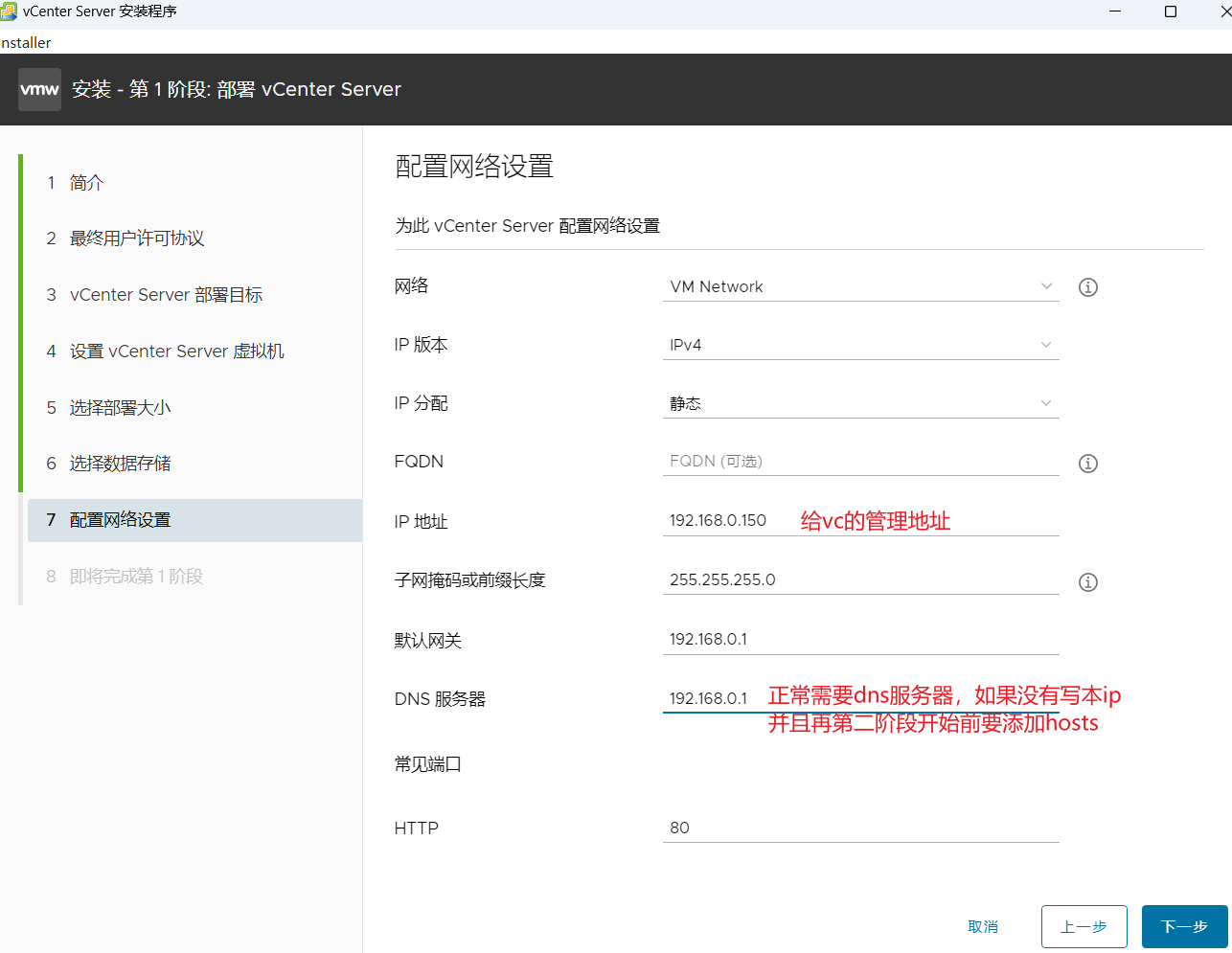
配置vc的管理ip
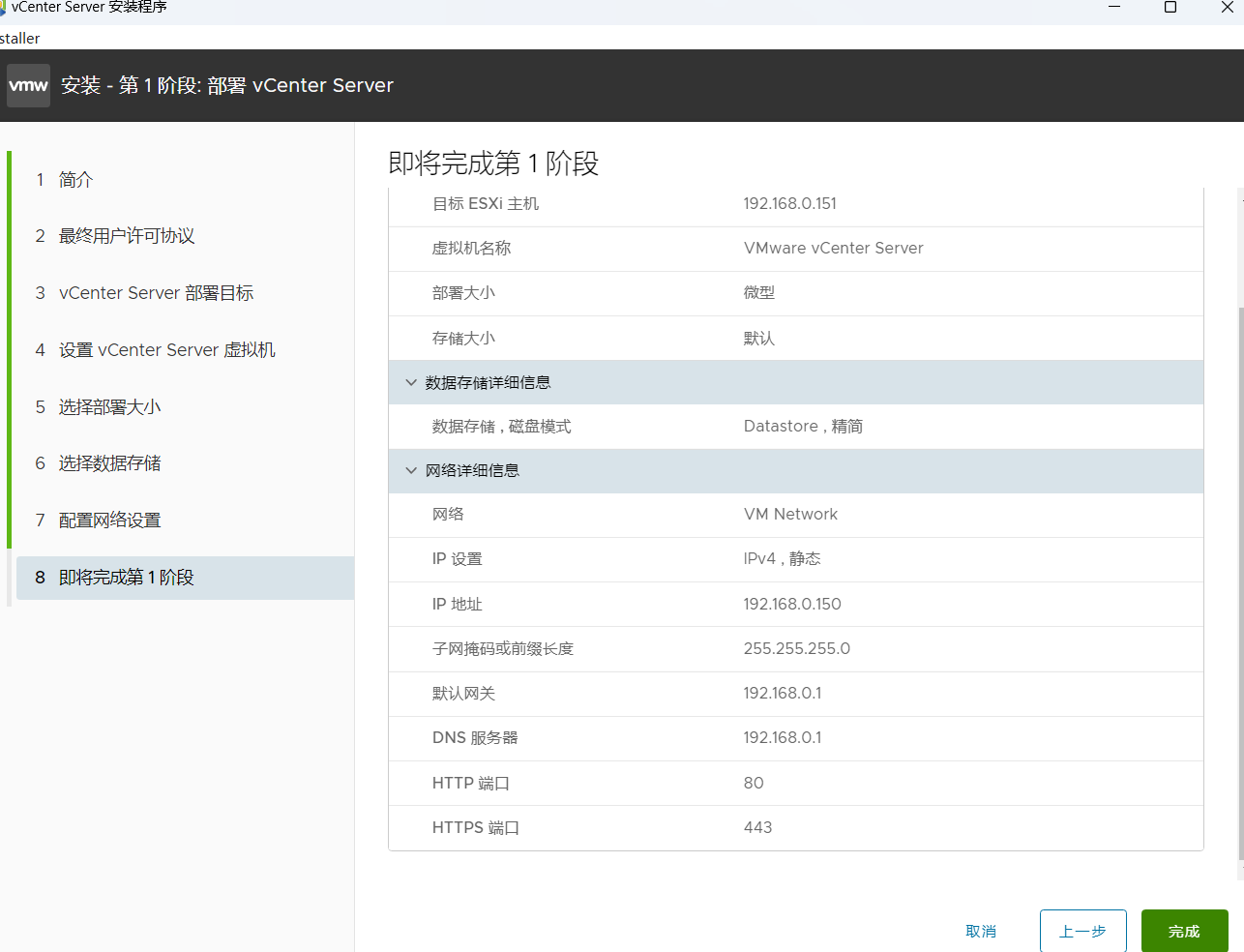
确认配置
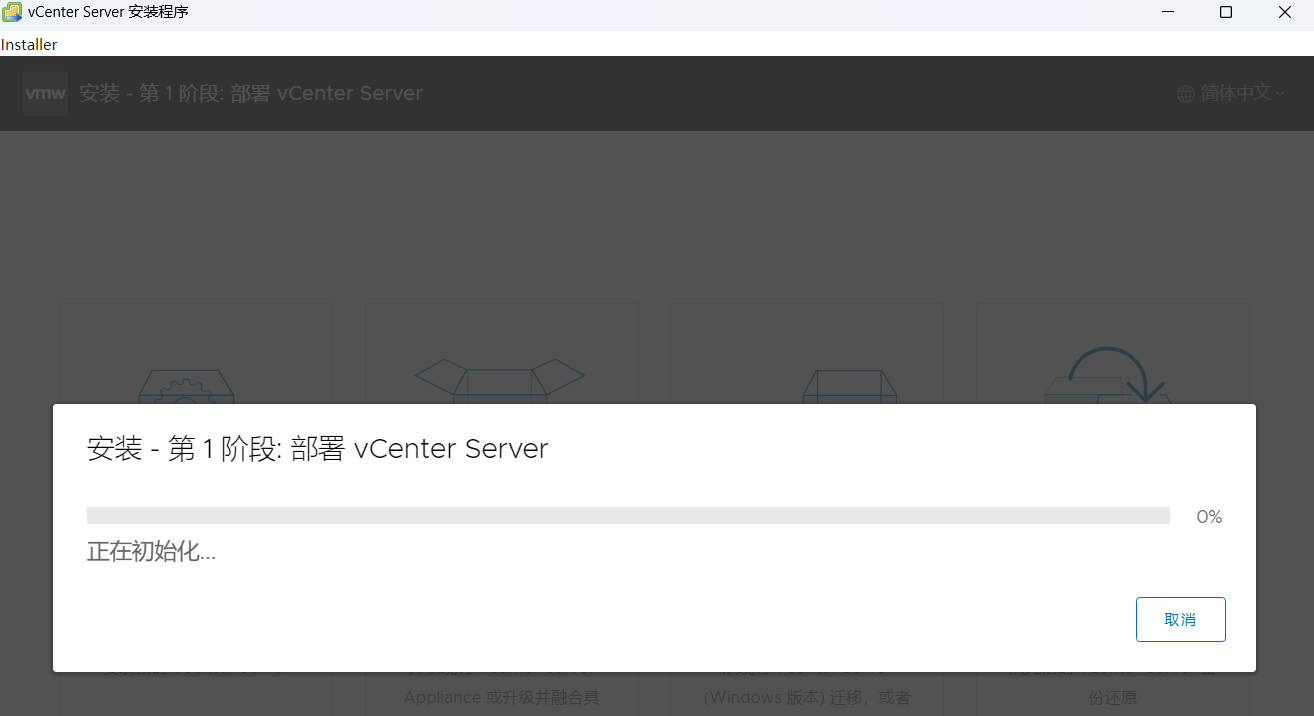
等待安装
第一阶段完成
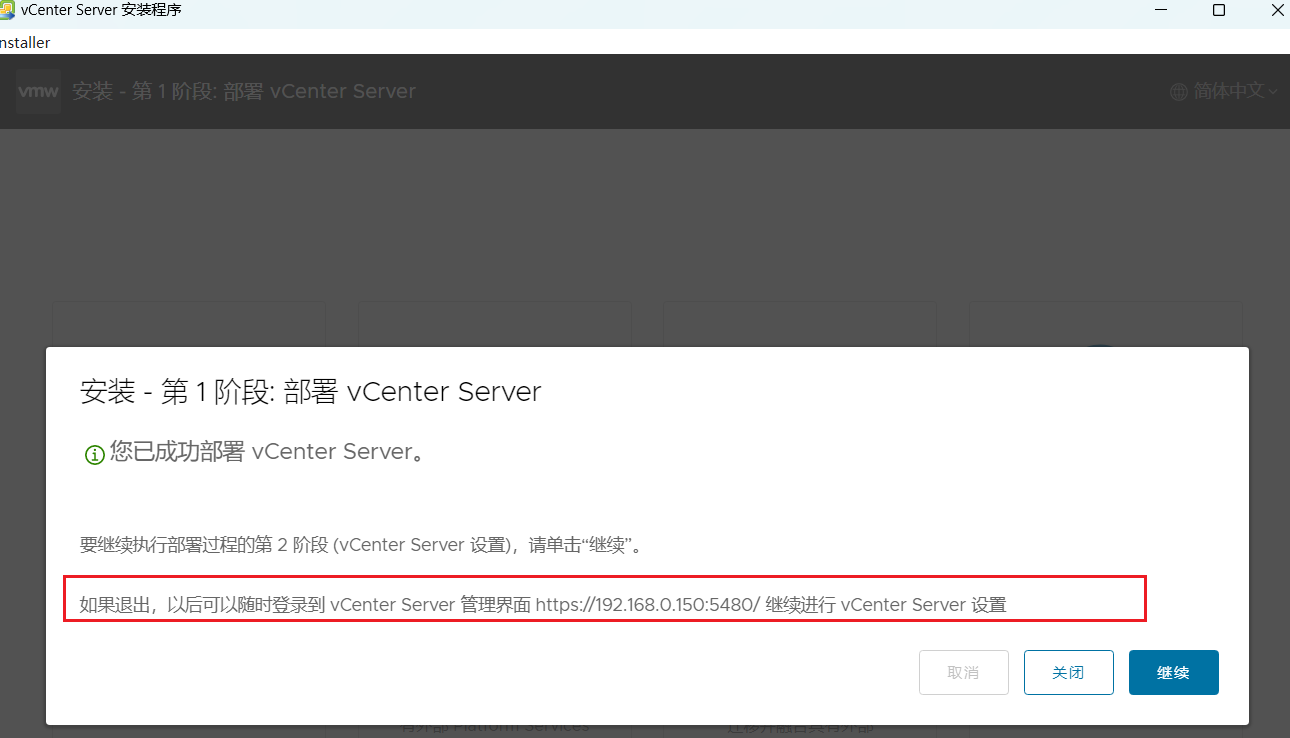
注意:
1、如果在第一阶段配置完与配置第二阶段间隔时间太长,是不能继续点击的
这时候可以通过从网页继续进行第二阶段 以:vc ip+5480端口的方式从web继续安装
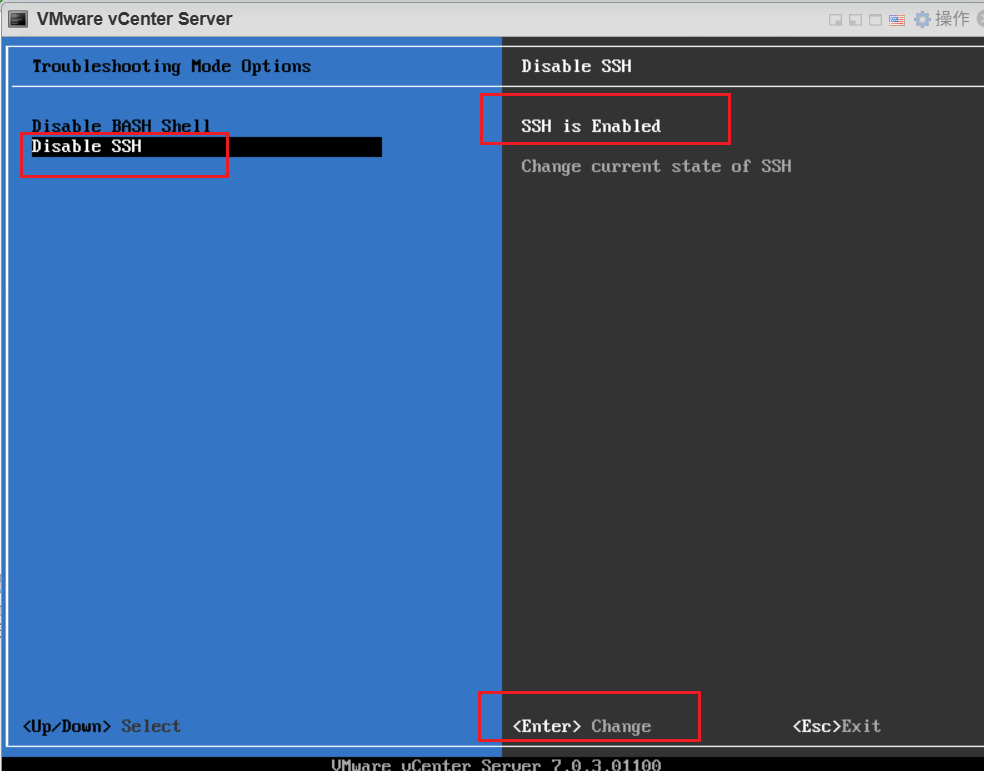
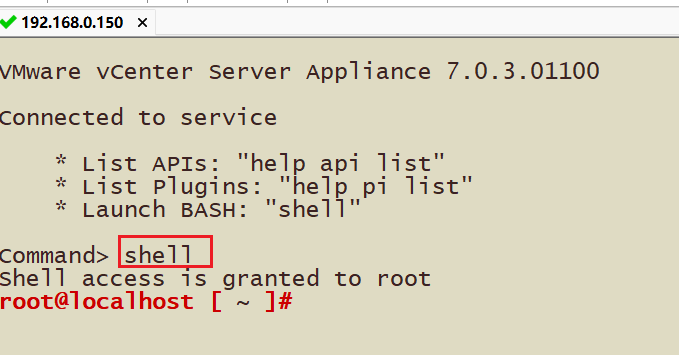
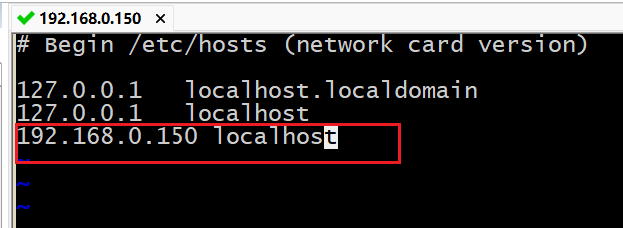
2、如果在安装vcsa时没有dns服务器,继续安装第二阶段中途时会报错的,所以需要在安装第二阶段前以ssh登录形式进入vc控制台启用ssh并且配置hosts才能继续进行第二阶段
第二阶段安装
开始前在前面安装的esxi中配置第一阶段的vc

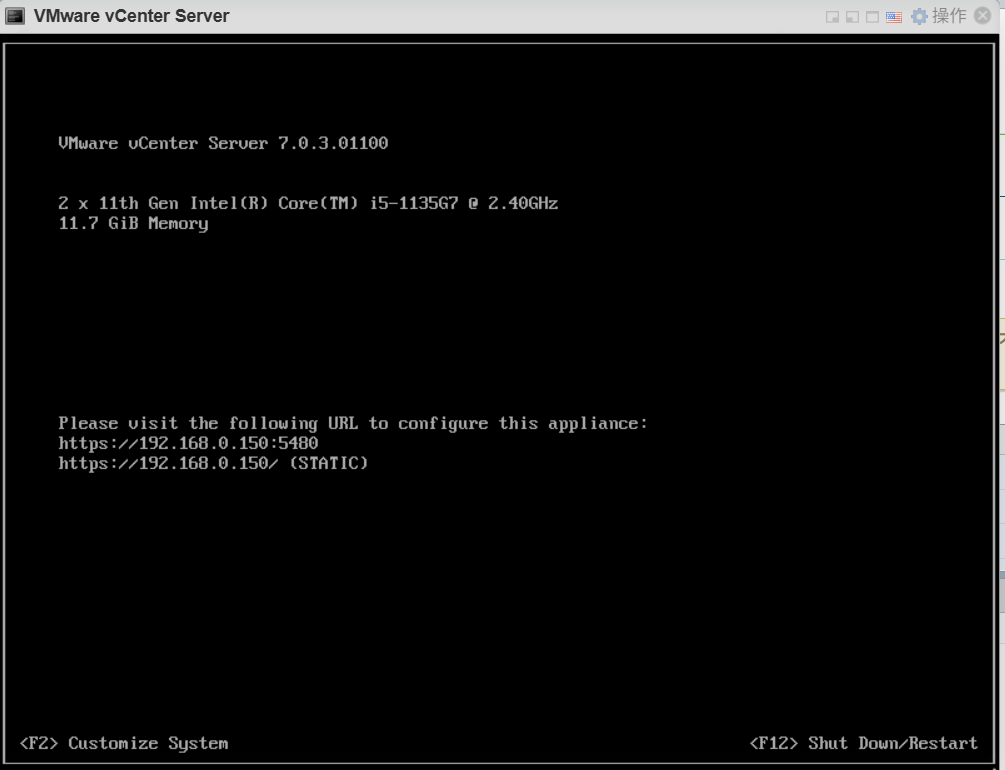
开启vc的ssh 按Enter控制即可
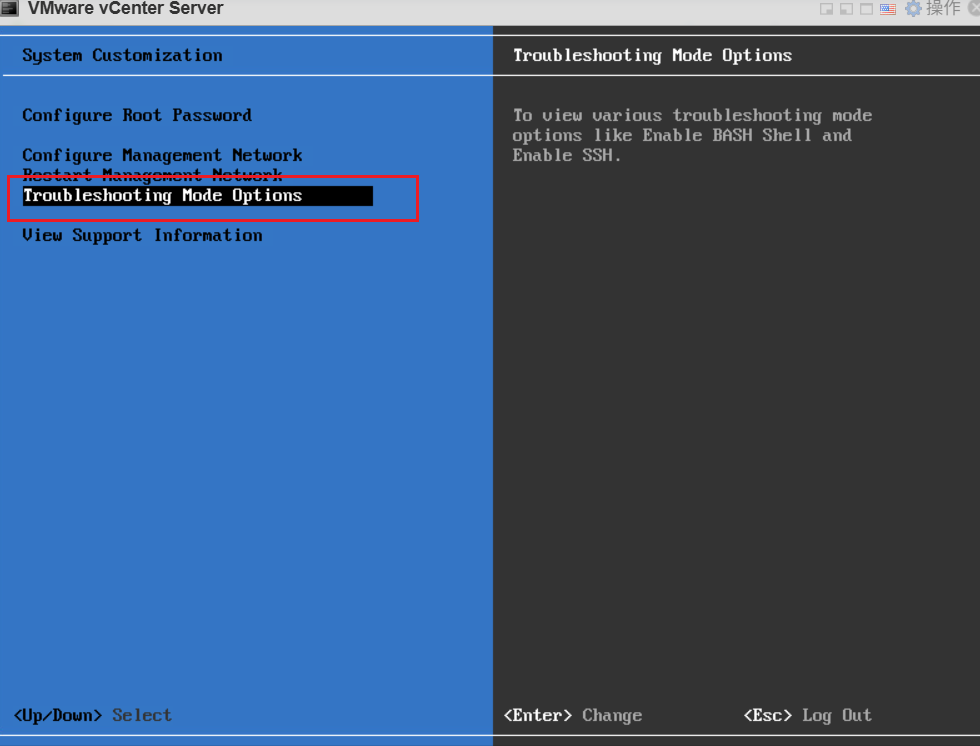
通过ssh客户端工具登录console界面

修改后保存退出
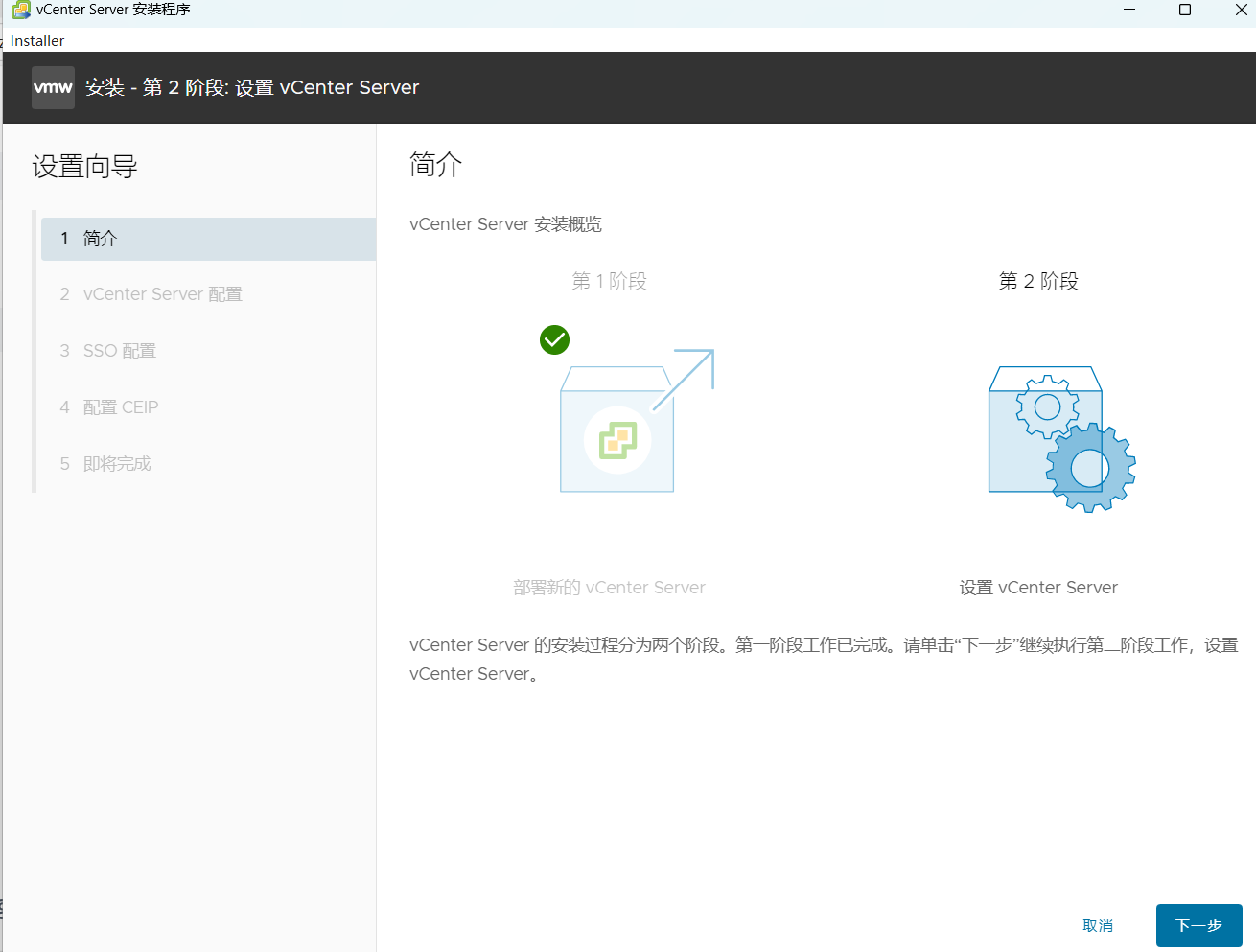
然后继续进行第二阶段
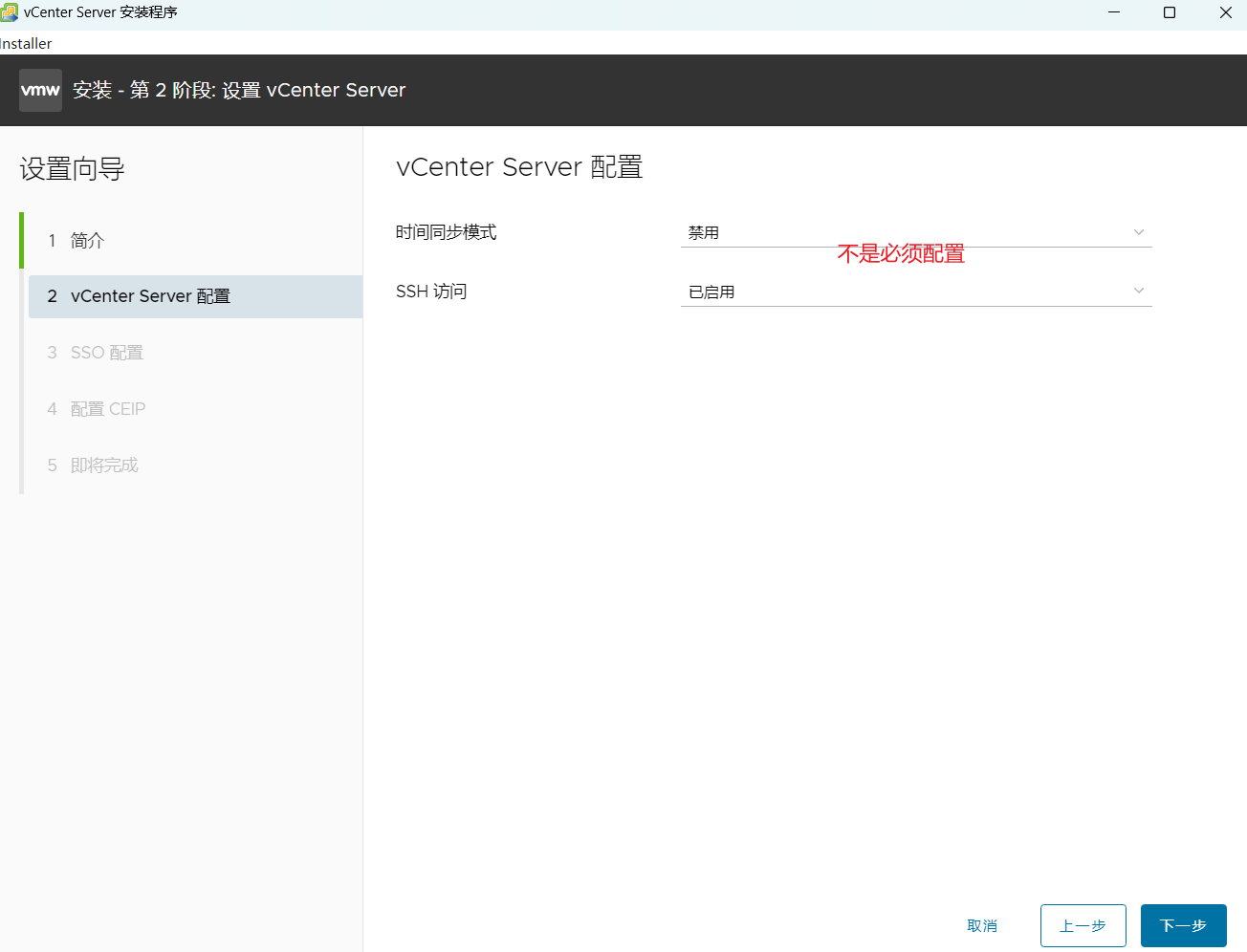
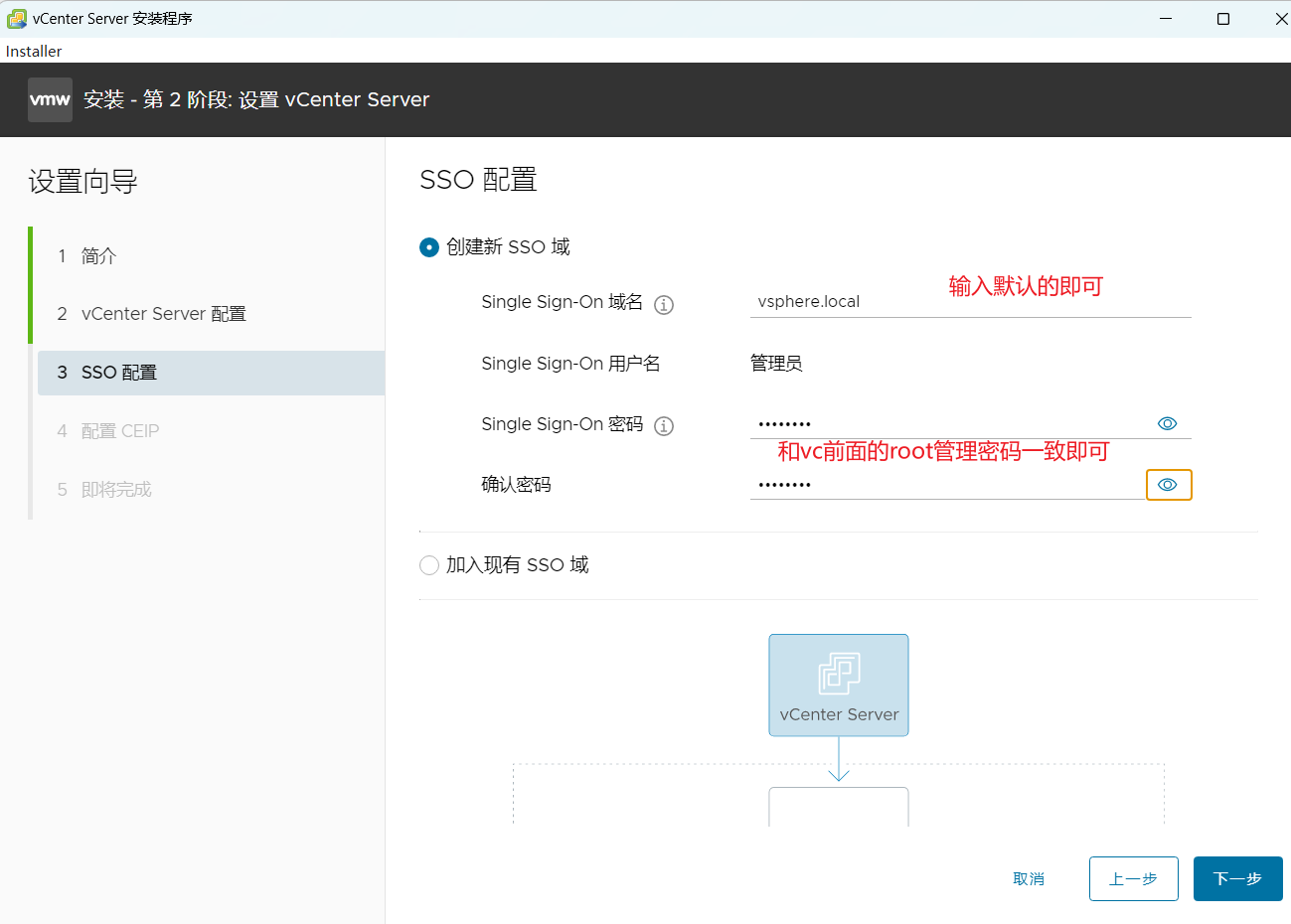
配置登录密码 默认账号 administrator@vsphere.local
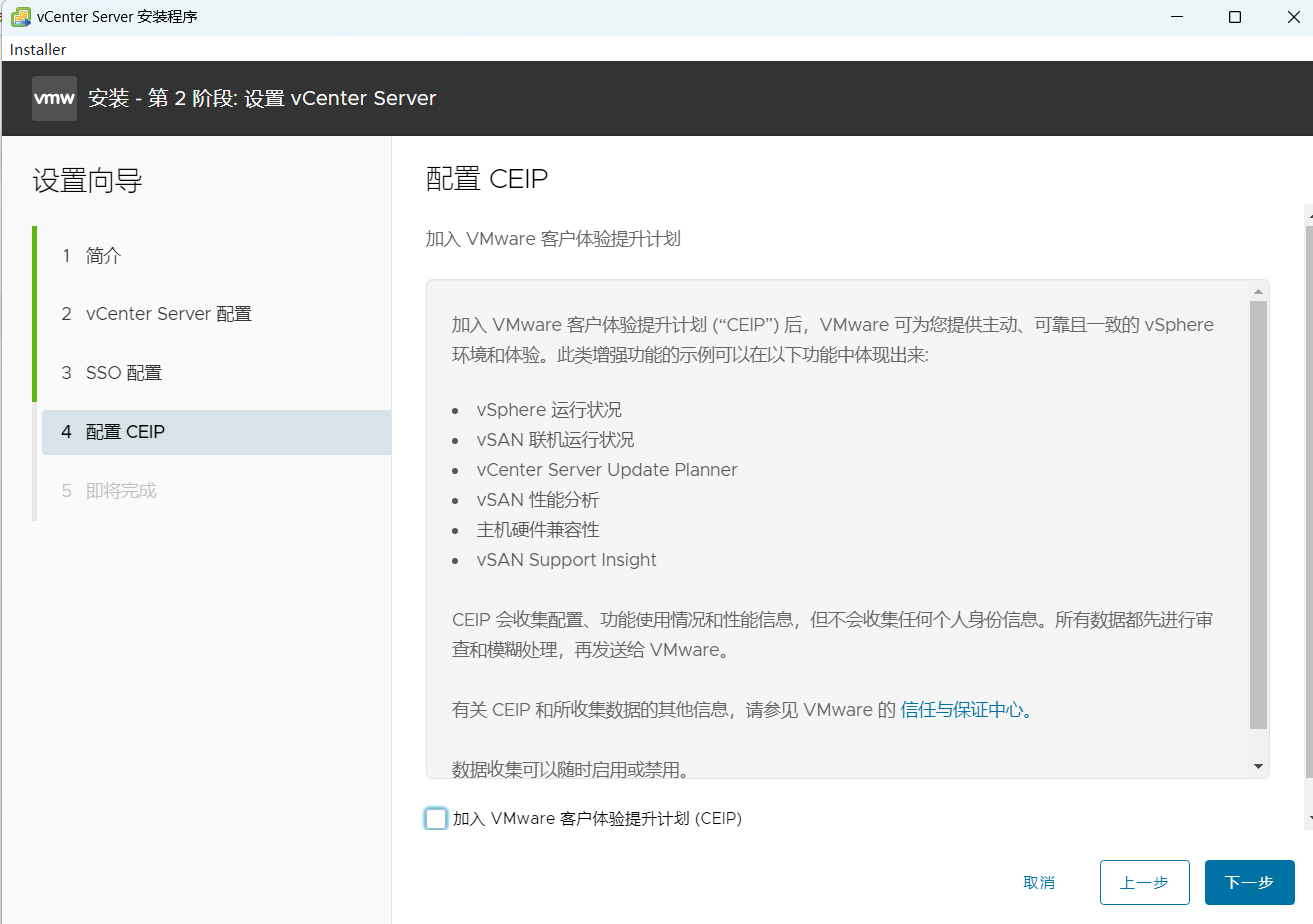
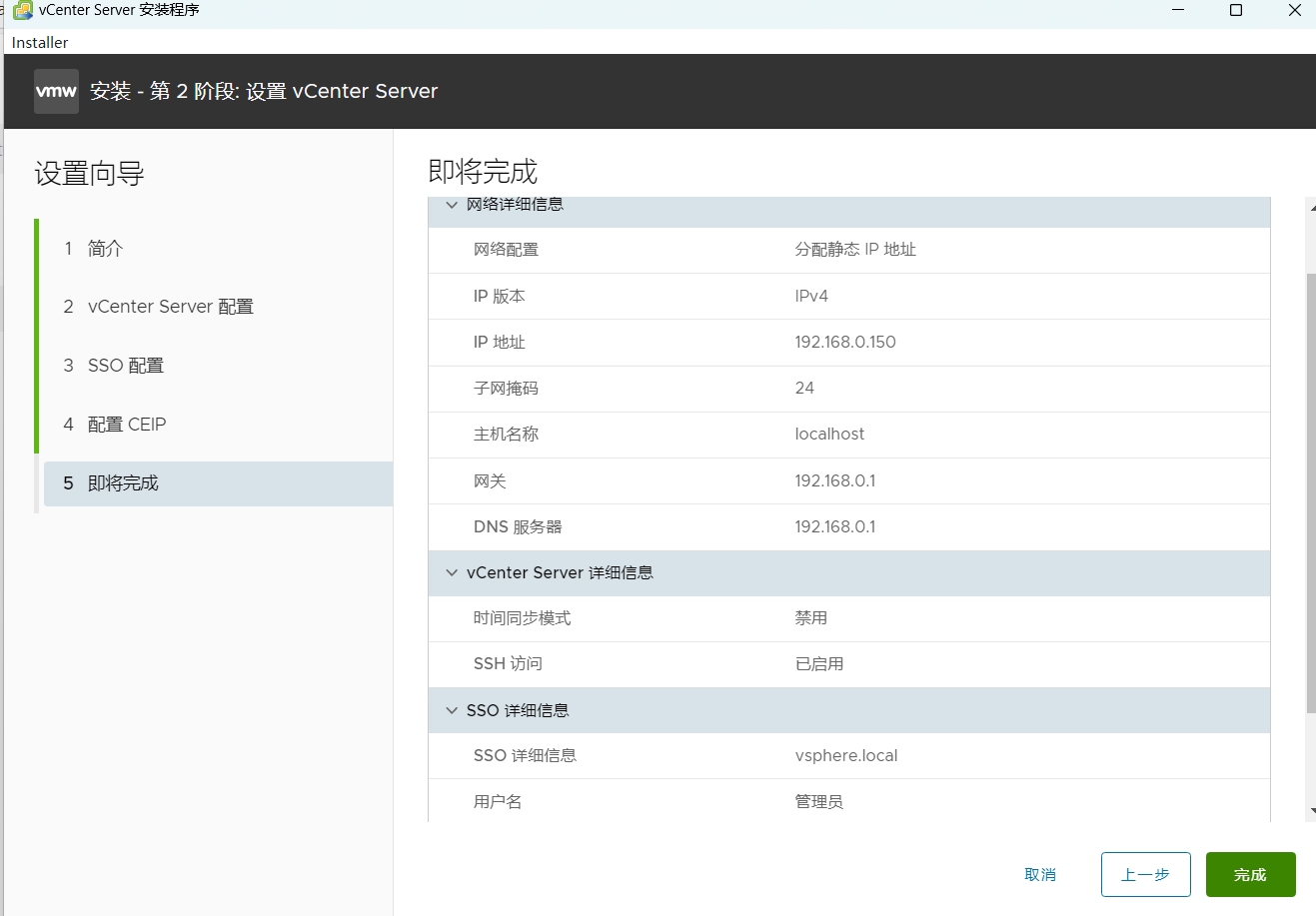
确认配置
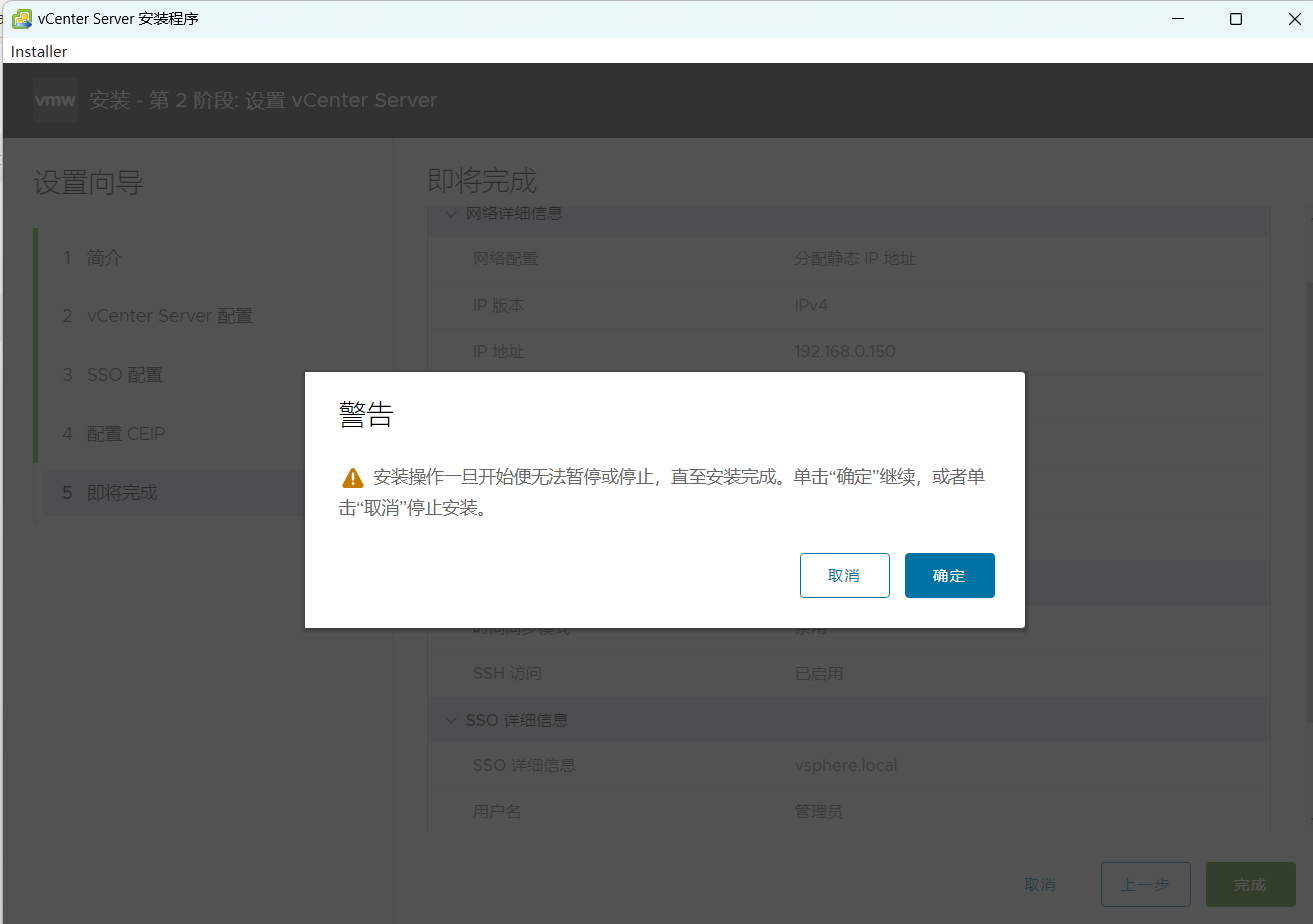
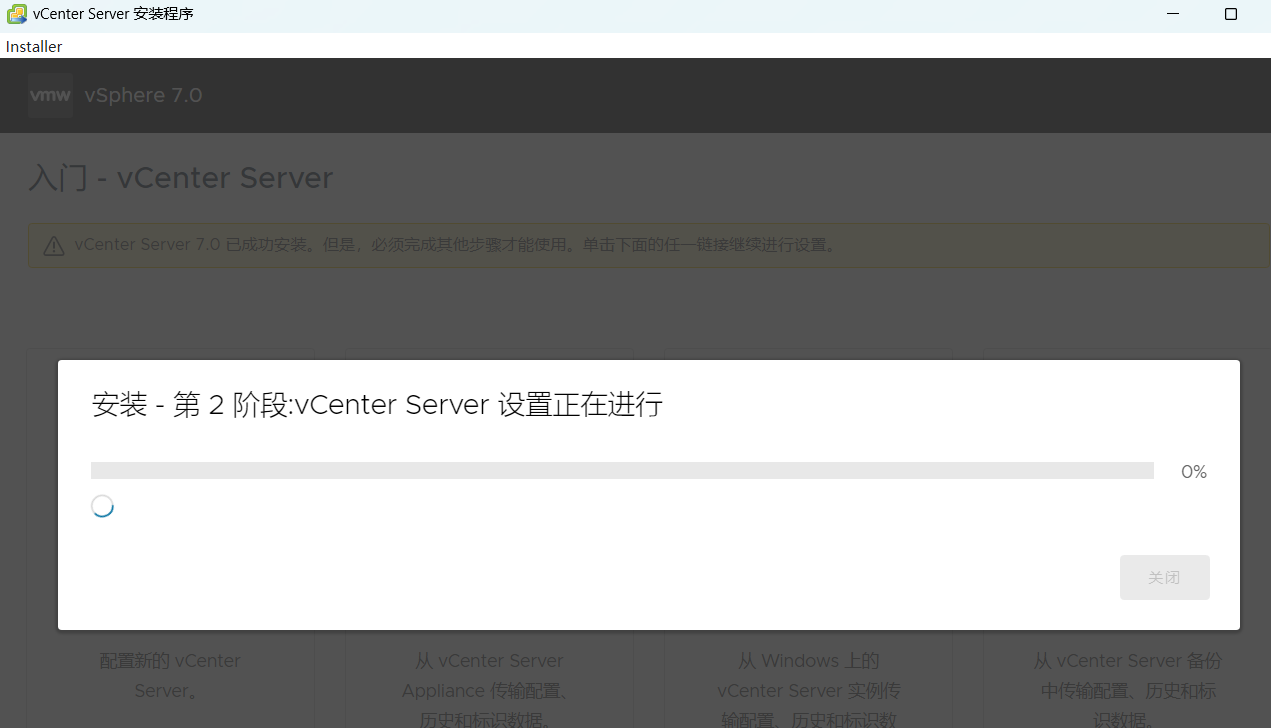
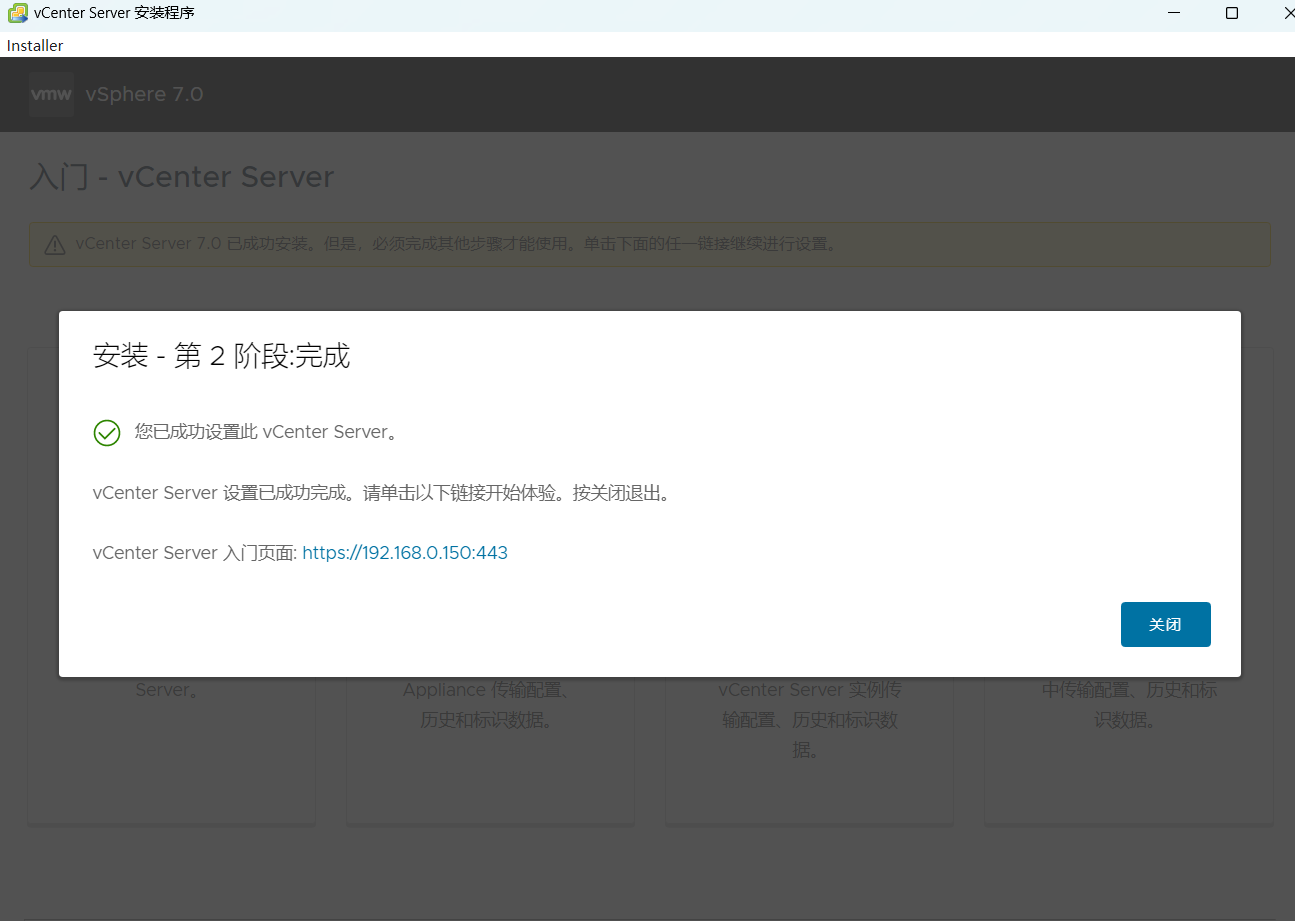
安装完成
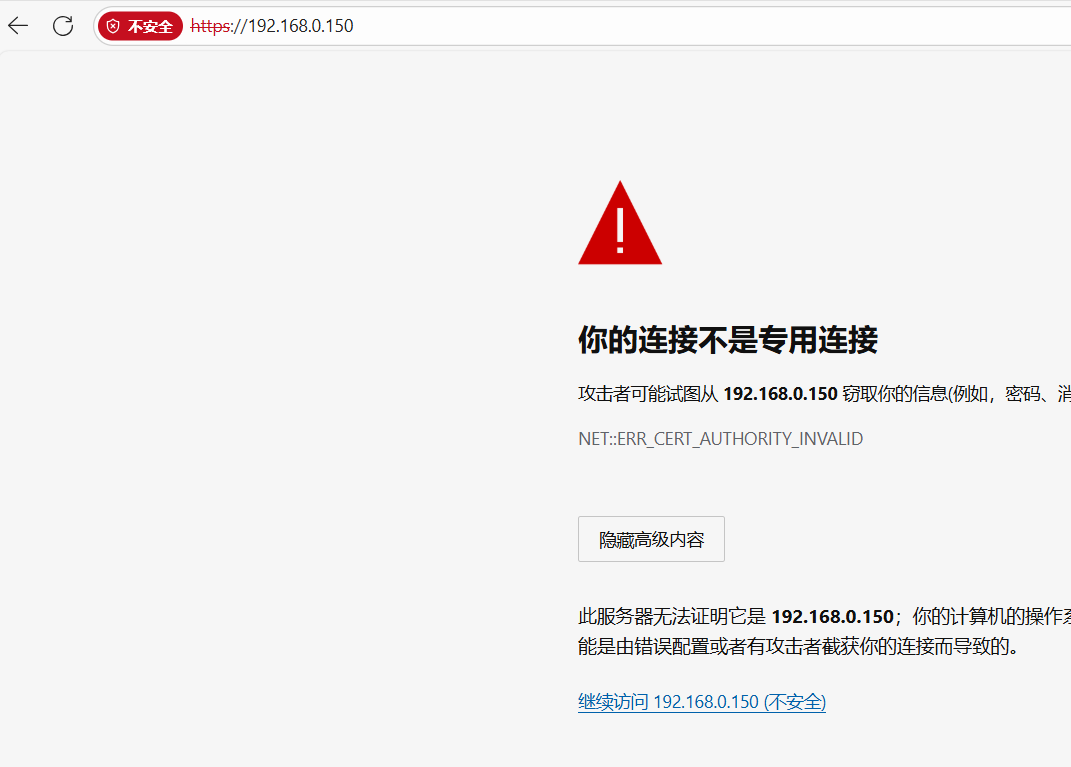
从web登录
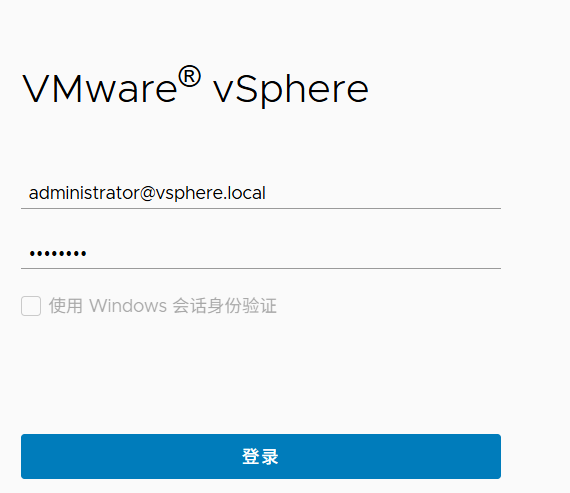
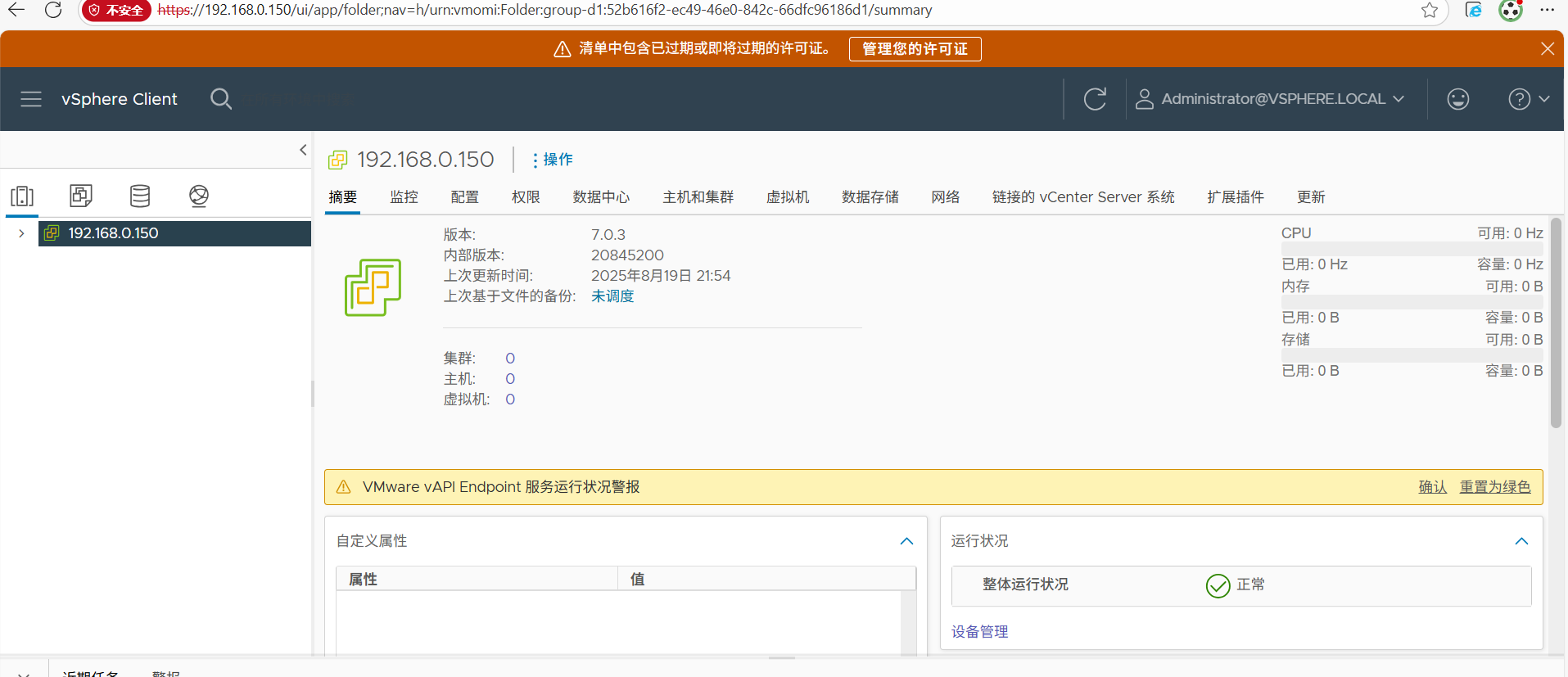
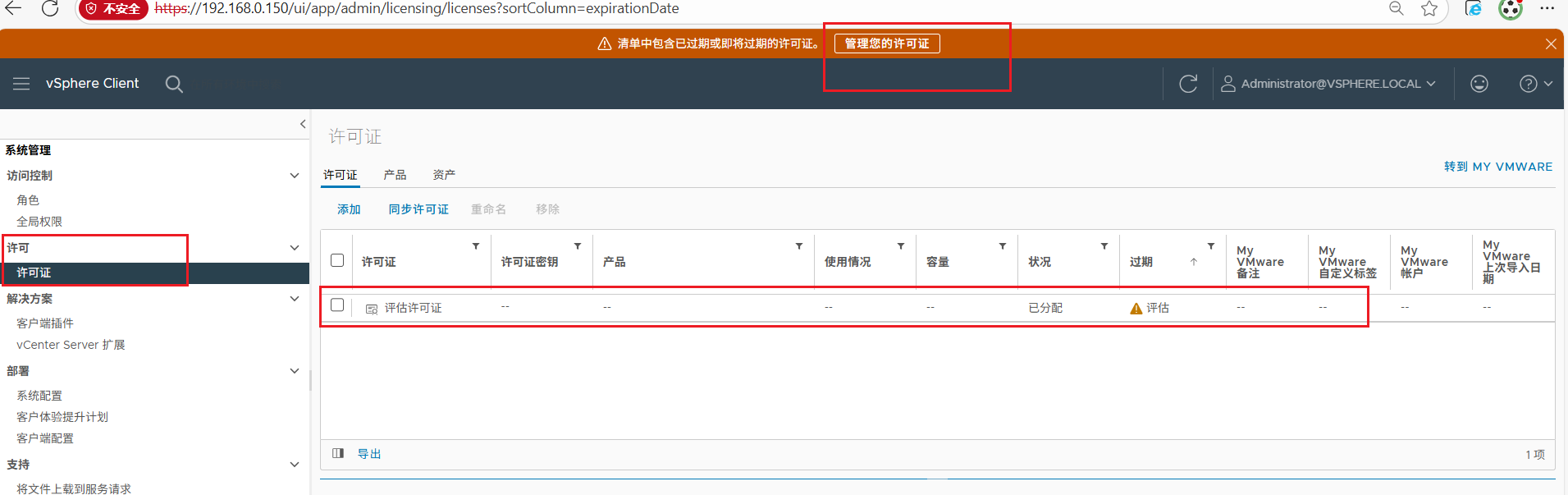
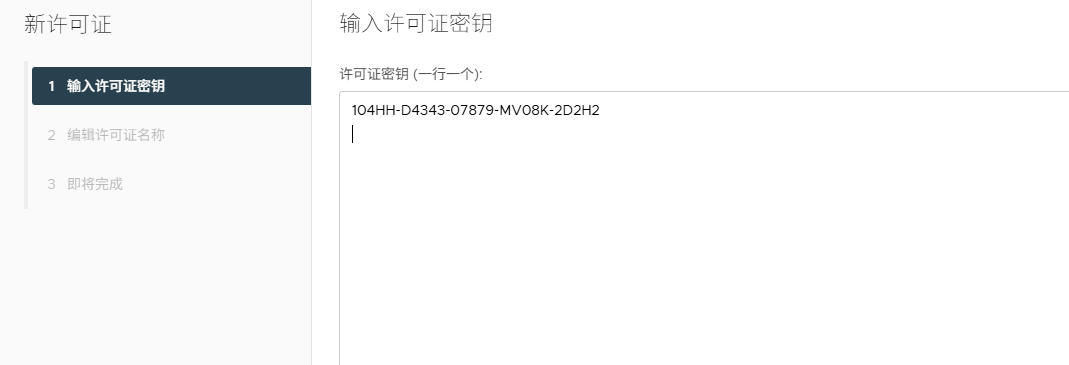
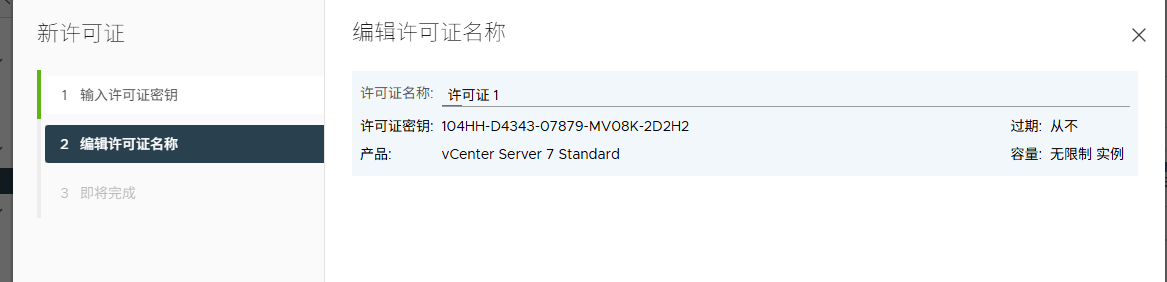
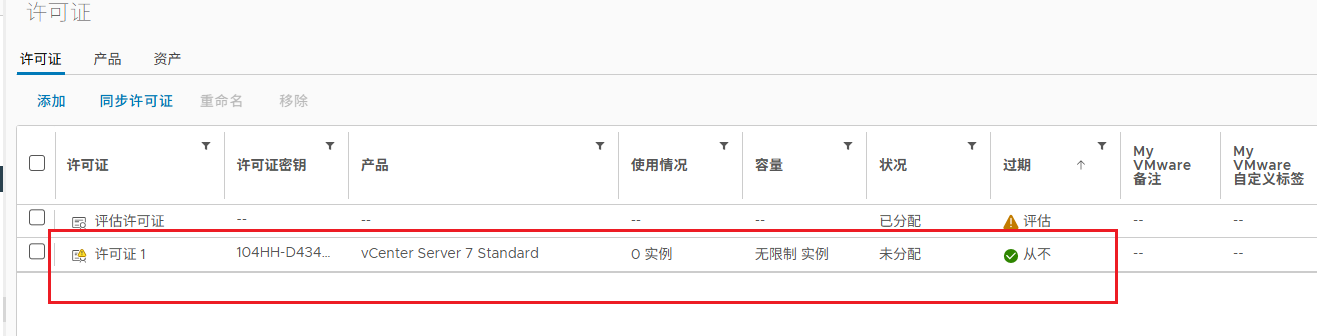
首次登录 授权许可
四、纳管VCSA
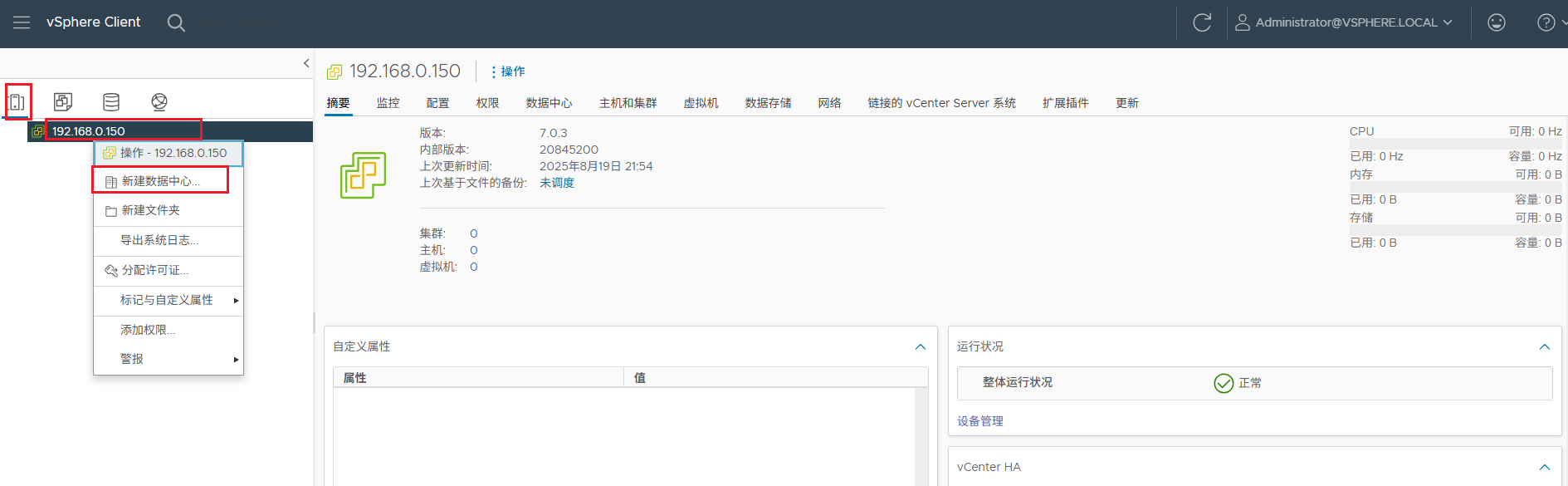
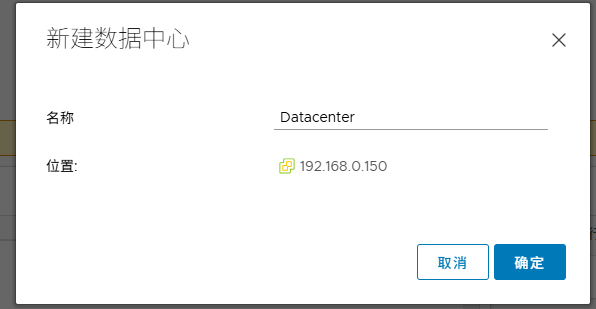
主机和集群-新建数据中心
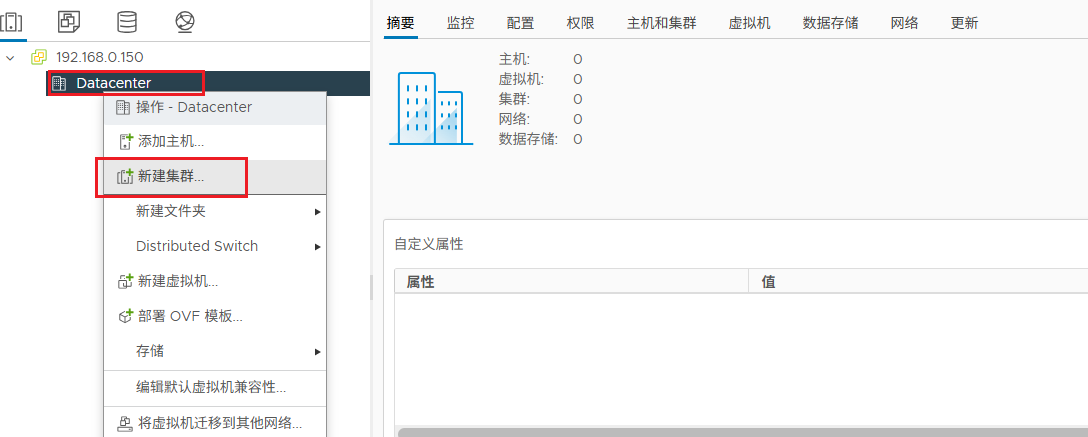
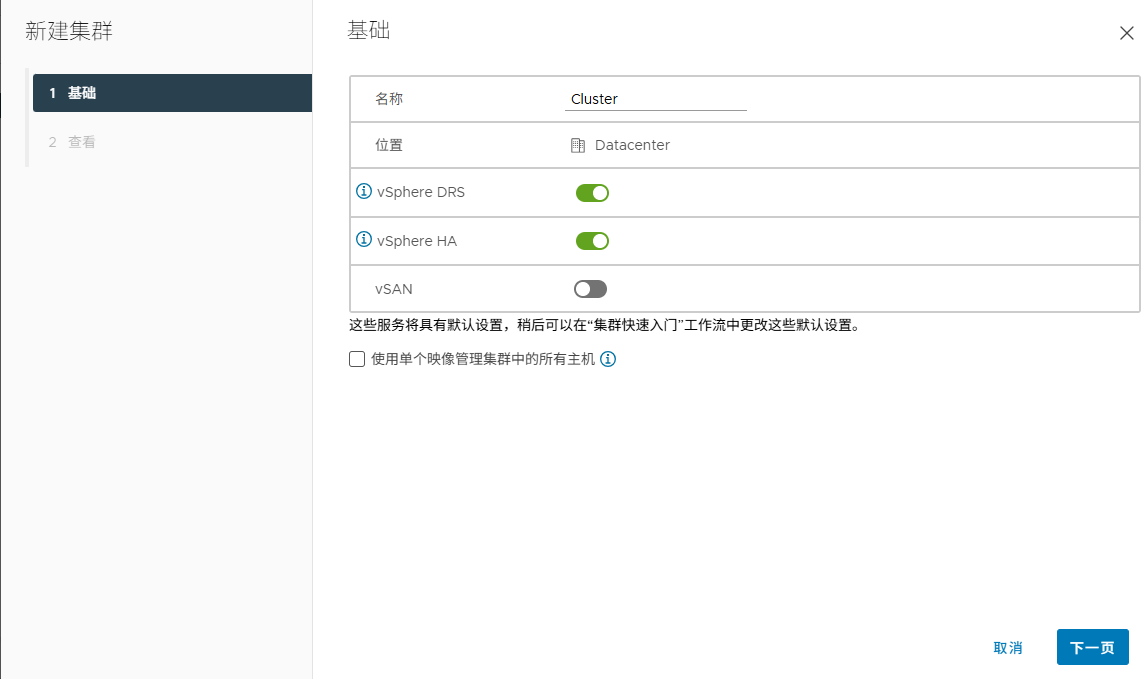
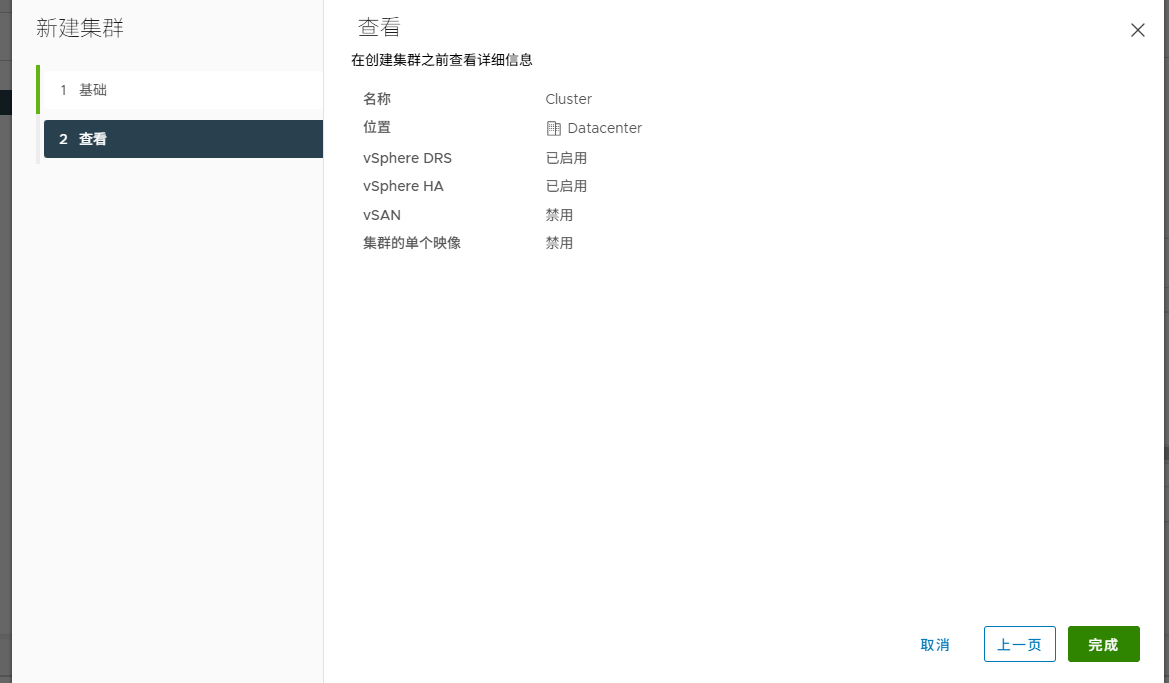
在数据中心下新建集群
添加esxi主机
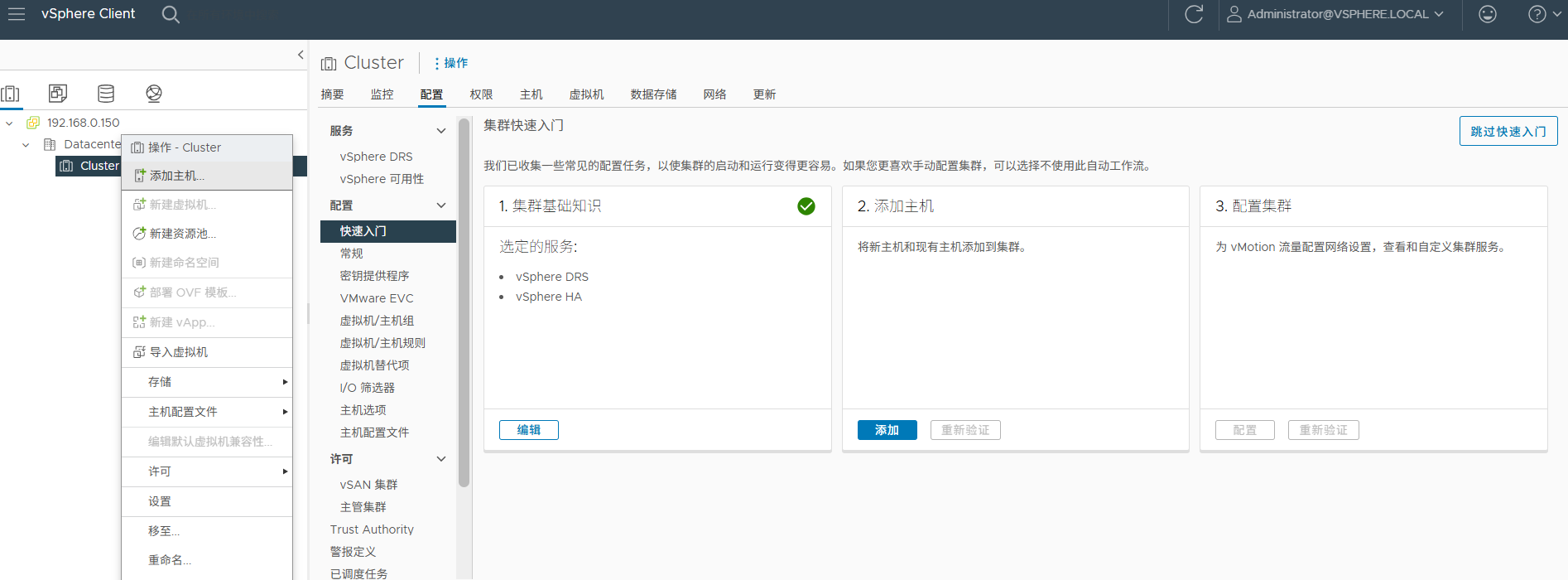
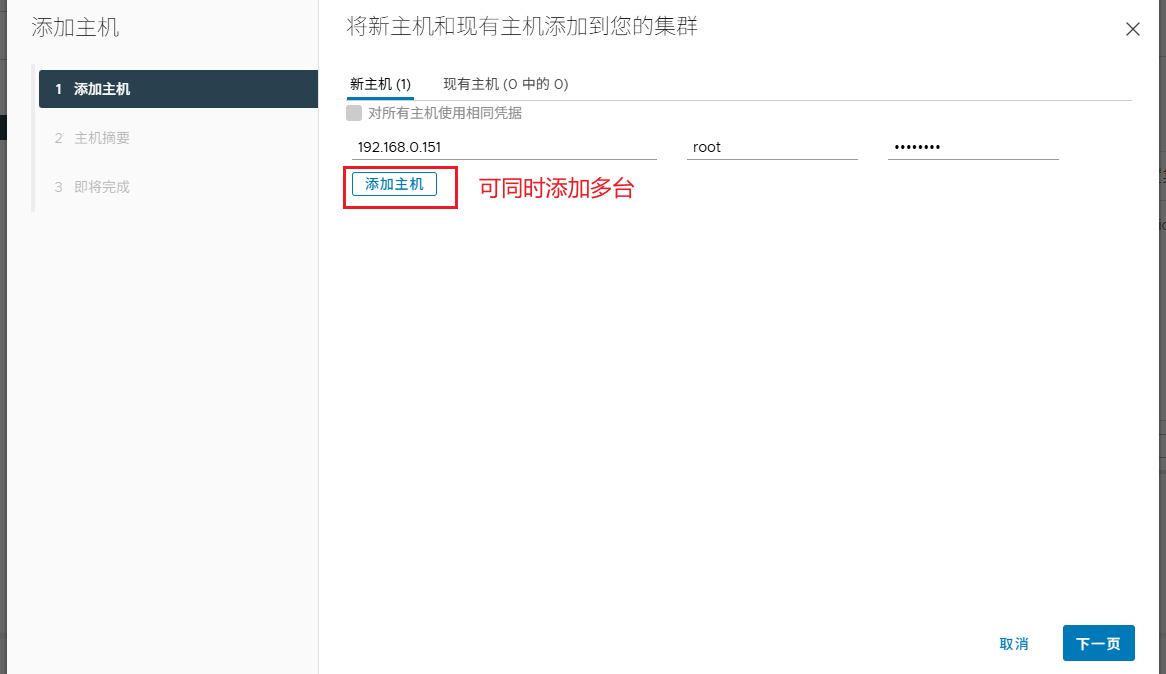
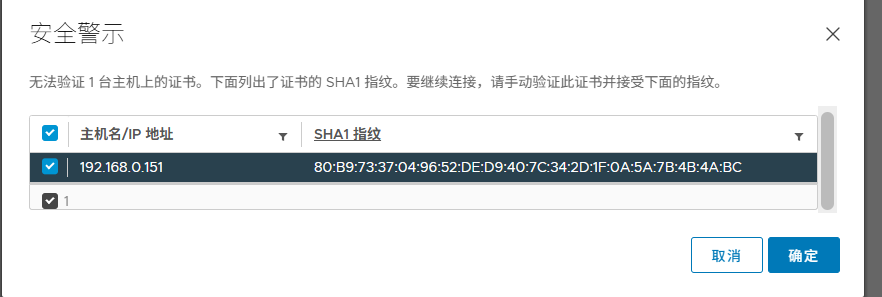
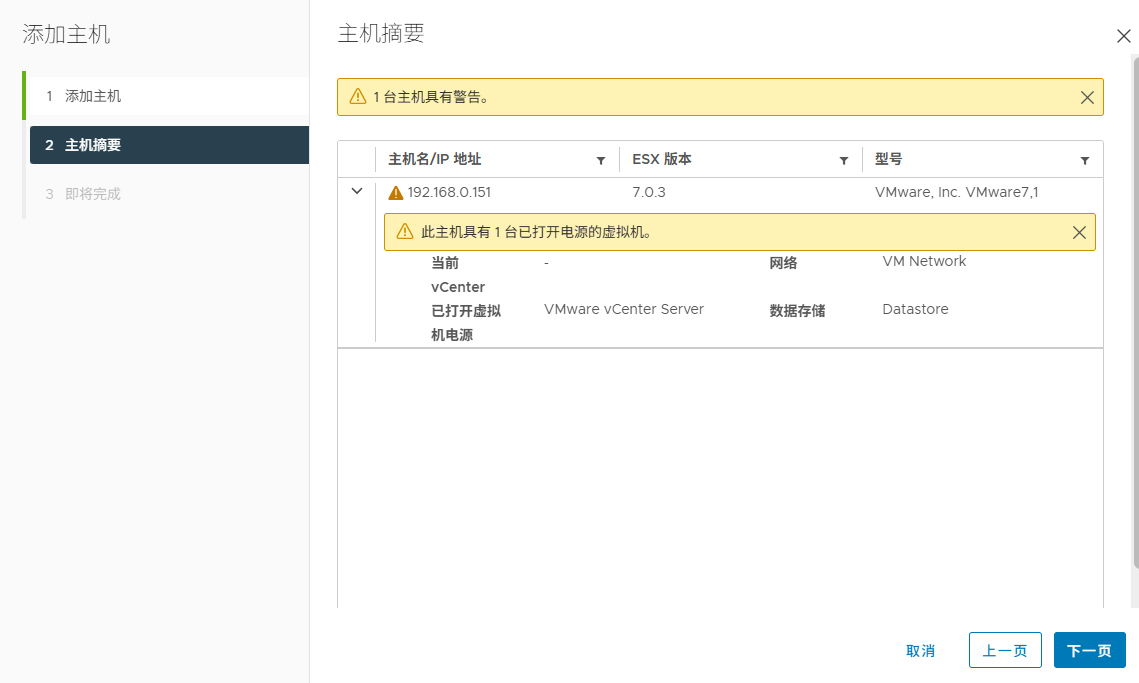
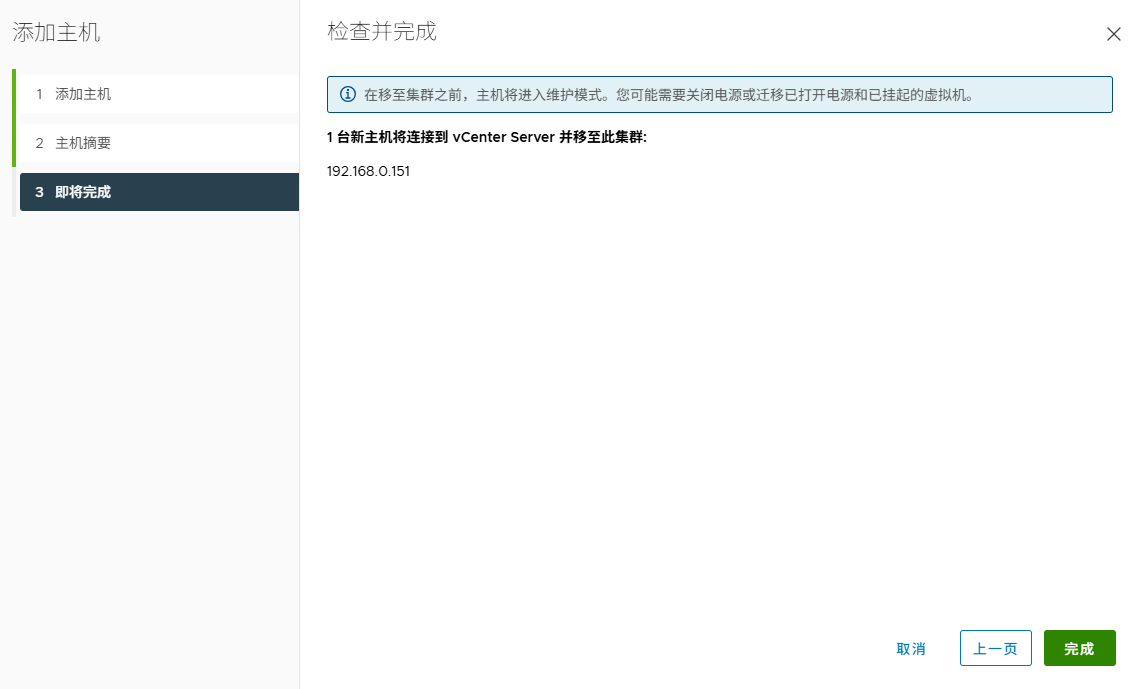 成功纳管esxi