
VDP备份与还原
一、域控DNS服务器安装
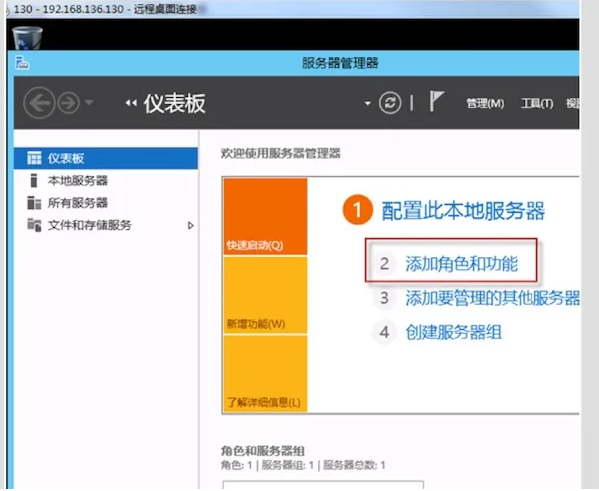
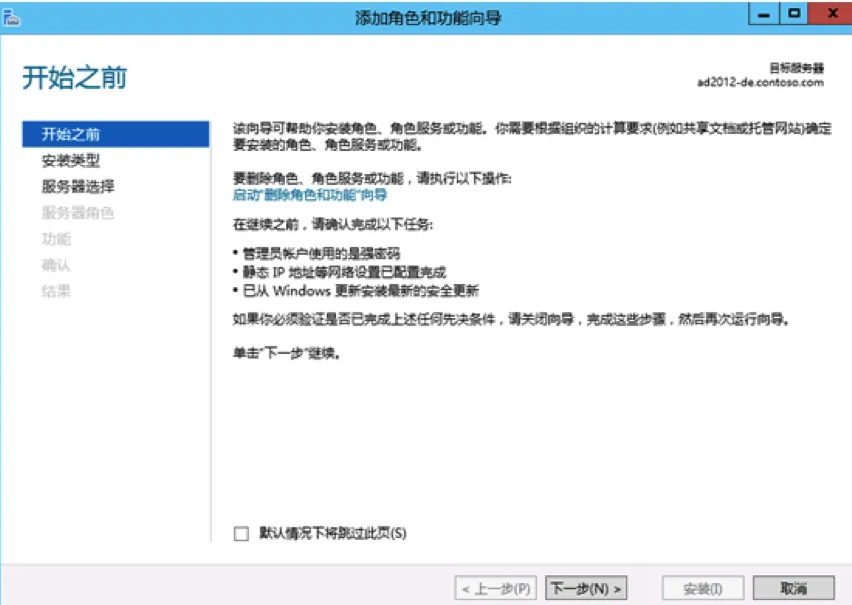
打开服务器管理器,添加角色和功能。出现“添加角色和功能”界面,下一步 。
根据提示操作,下一步。
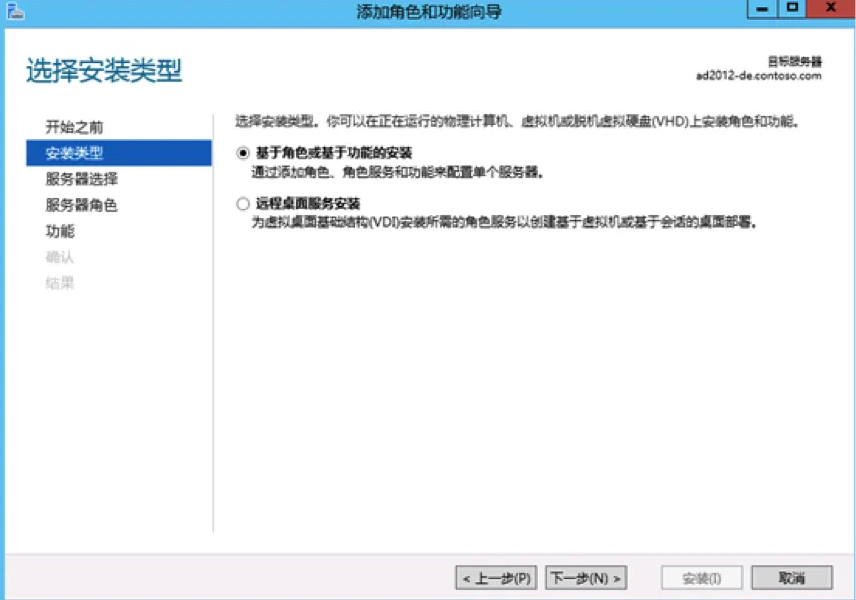
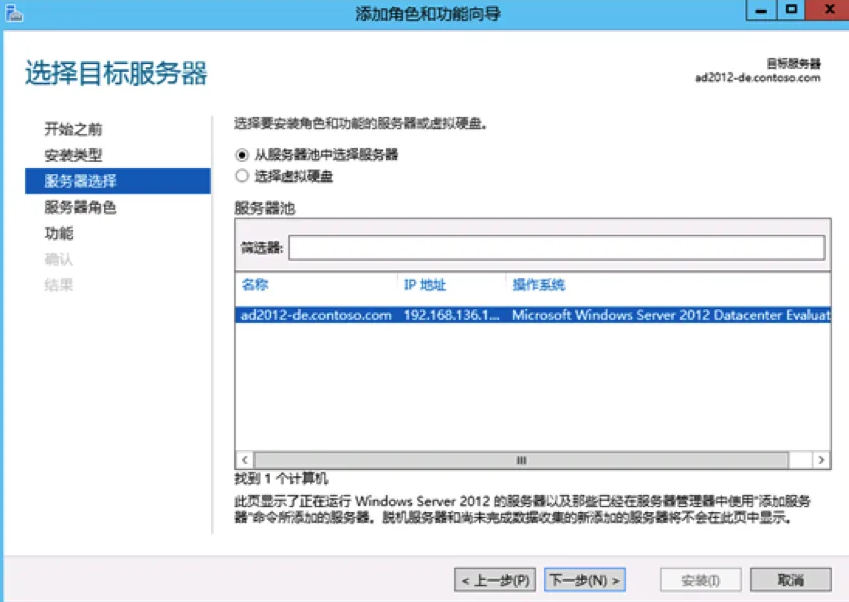
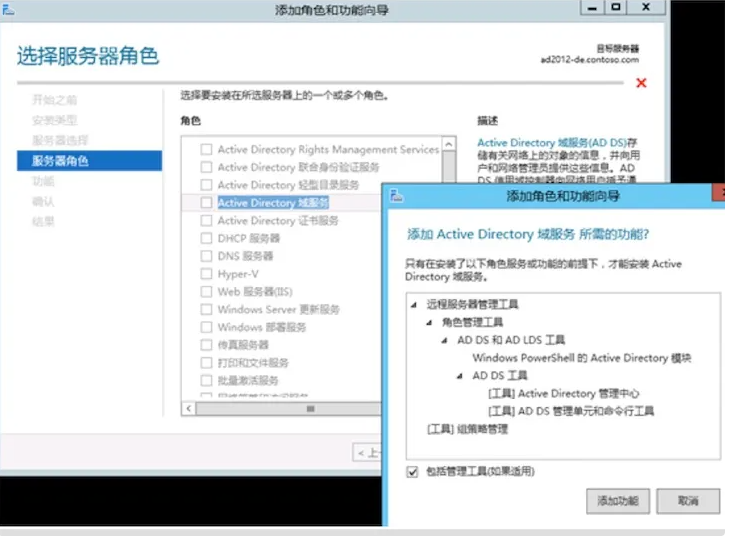
选择添加AD域服务(Active Directory 域服务),同时添加所需功能
根据提示操作,下一步
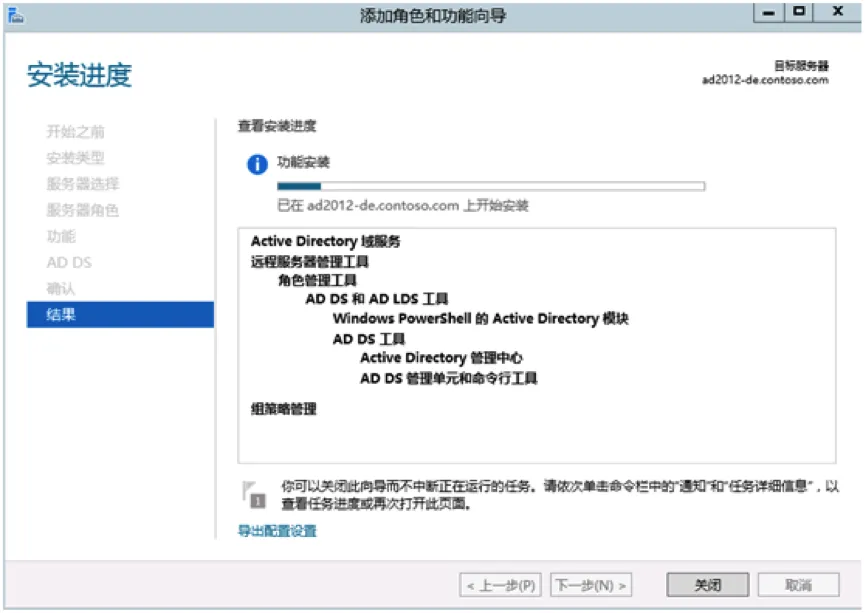
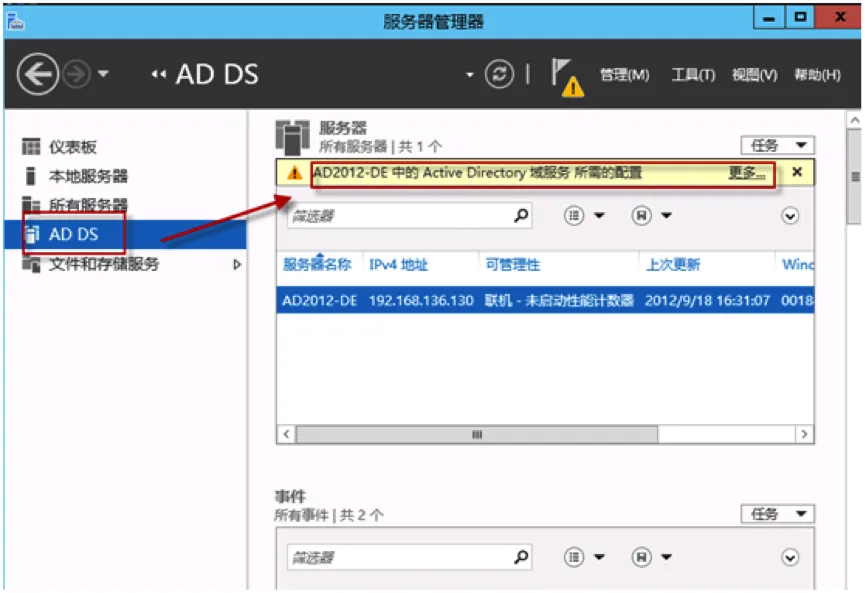
点击服务器管理器左侧“AD DS” 、点击黄色提示部分中的更多。
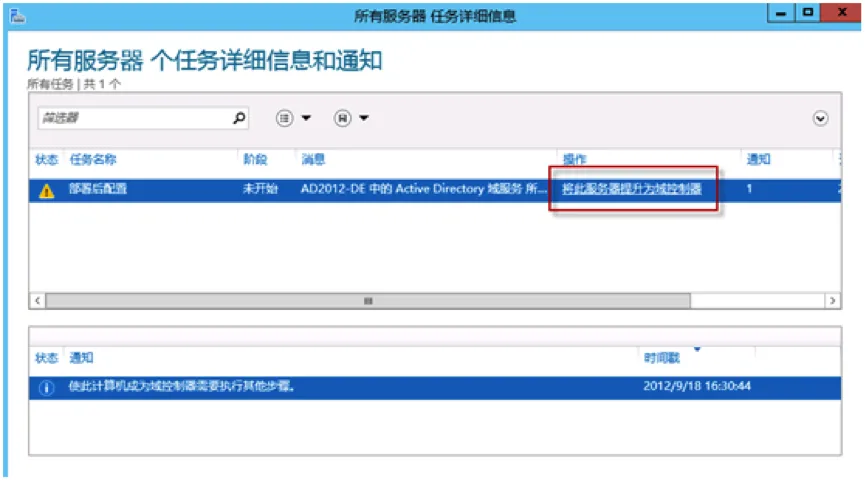
点击“将此服务器升级为域控制器”
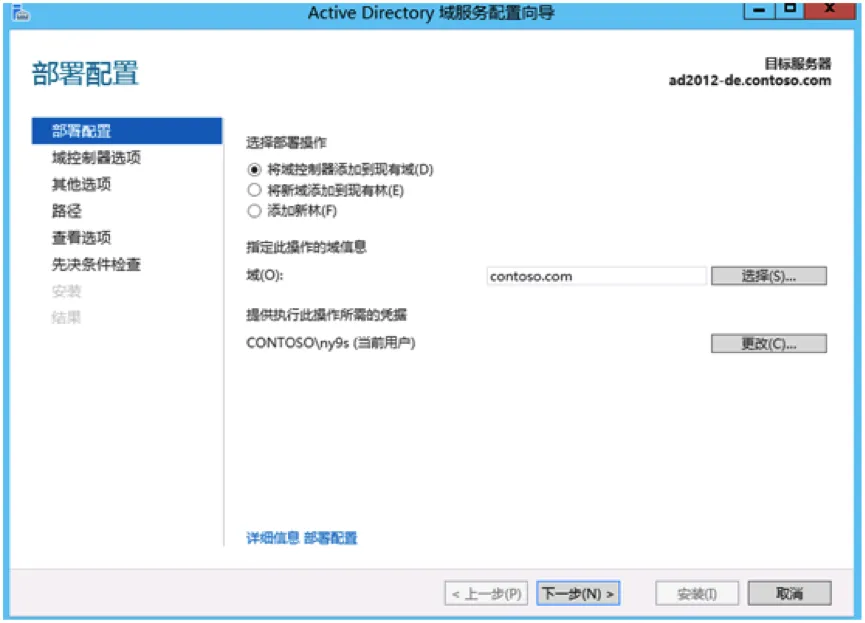
进入AD域服务器配置向导,选择 “添加新林” ,输入域,点击下一步。
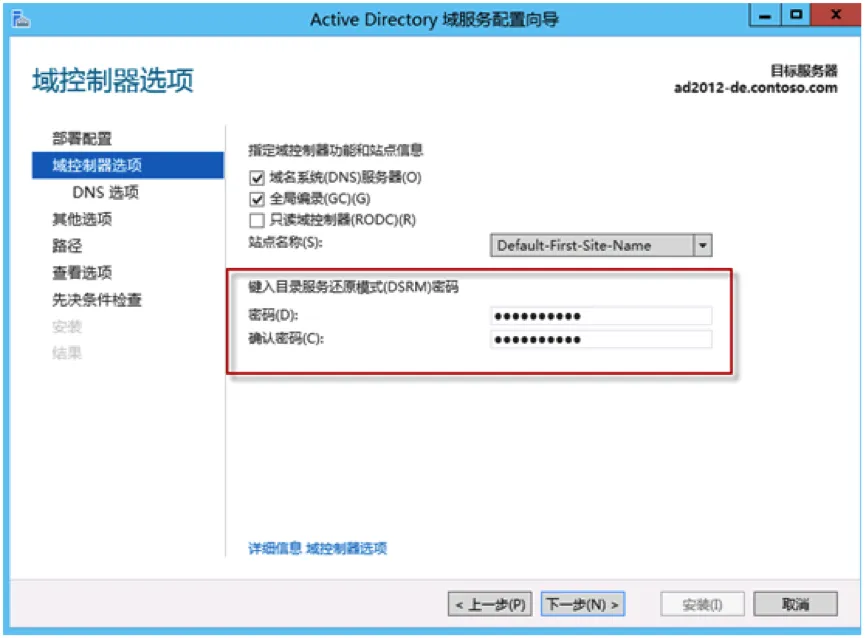
填写密码,下一步 。
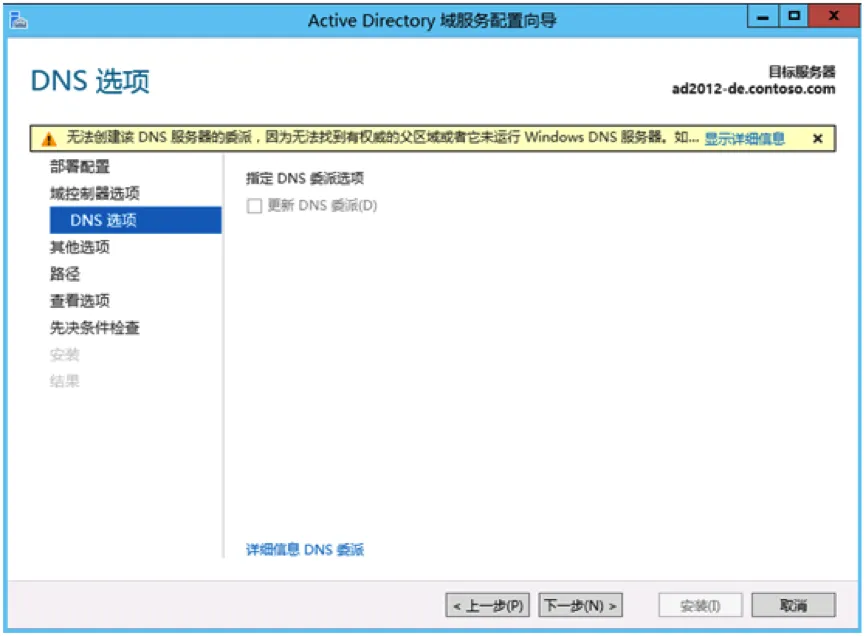
提示DNS无法创建,不用管,继续下一步 。
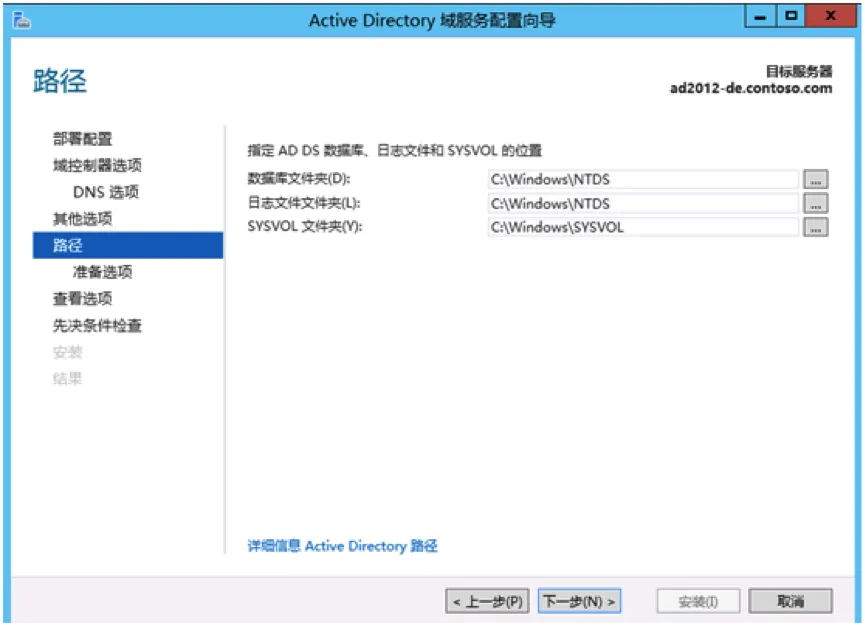
安装路径,默认,下一步 。
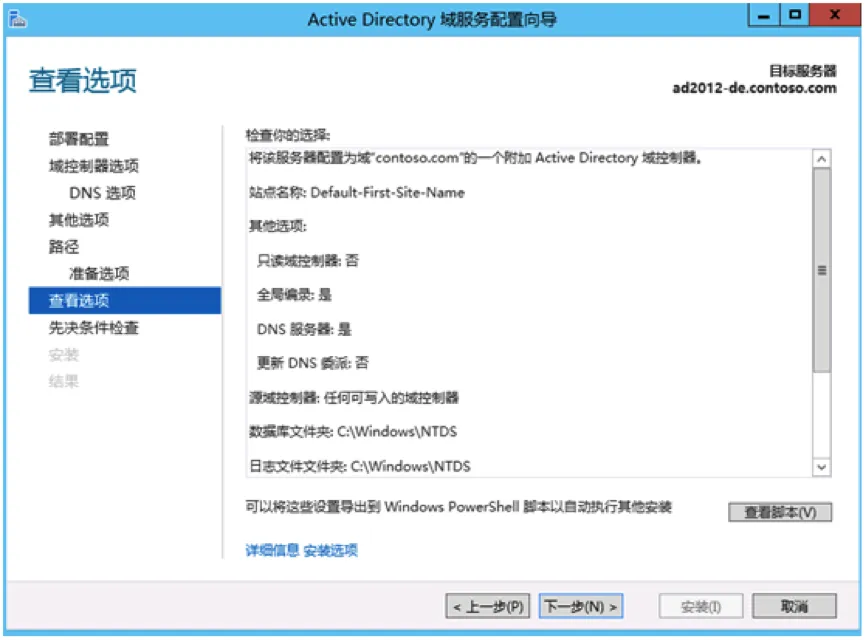
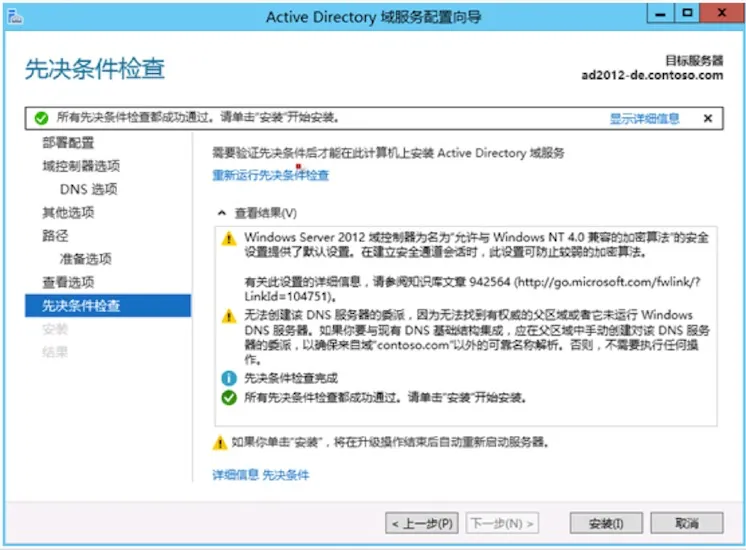
点击安装 。此过程可能会报错,提示登陆用户没有设置密码,去设置给当前登陆用户(Administrator)设置一个密码,然后回来点击 “重新运行先决条件检查” 即可!
安装完成,会提示注销重启 (此过程比较漫长,耐心等待)。
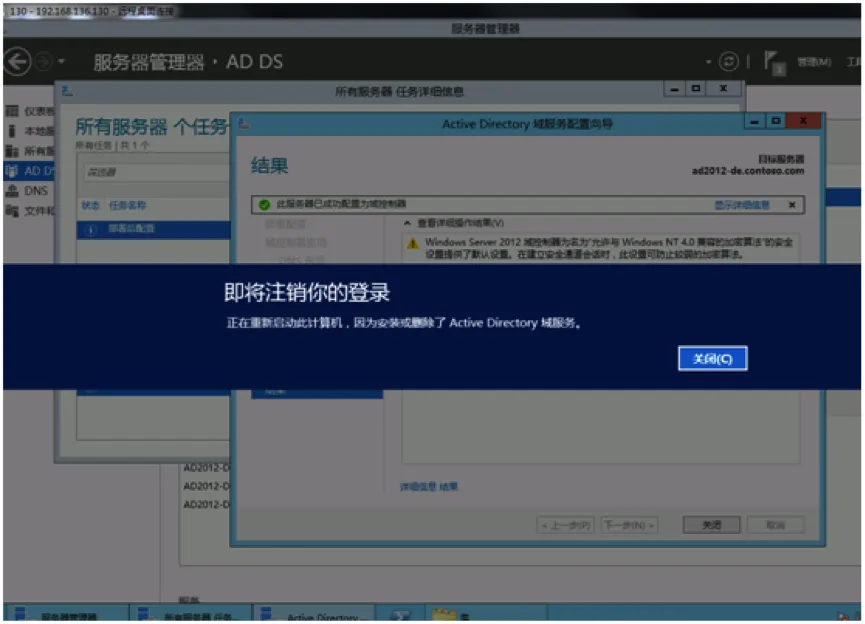
二、DNS服务配置
打开服务器管理器,点击添加角色和功能
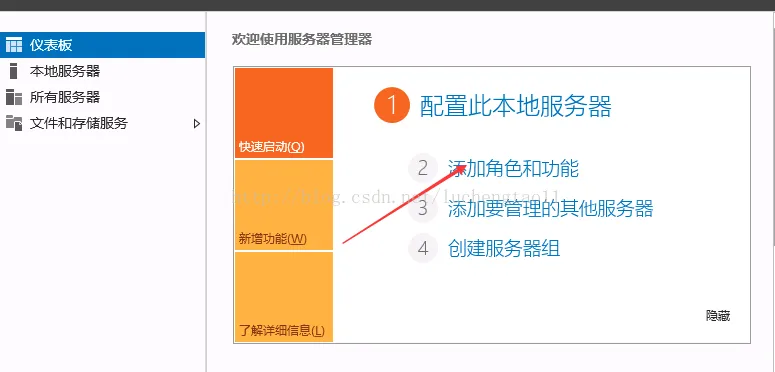
一直下一步,选择基于角色或基于功能的安装
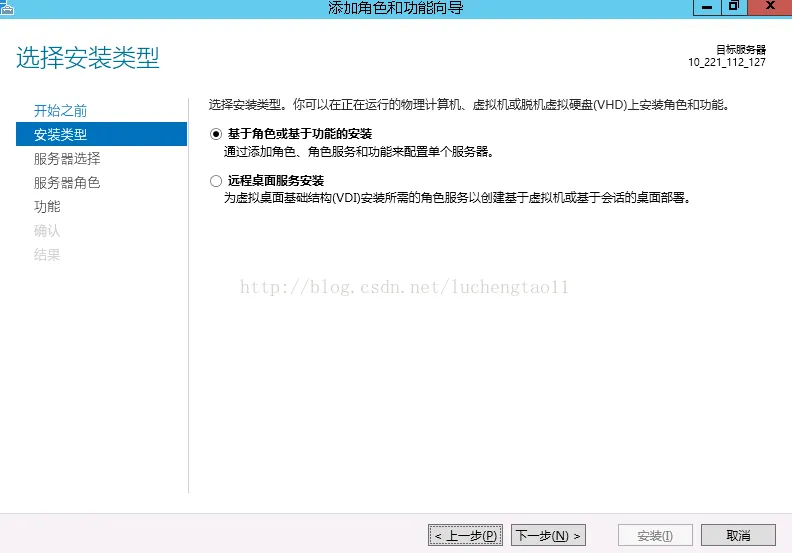
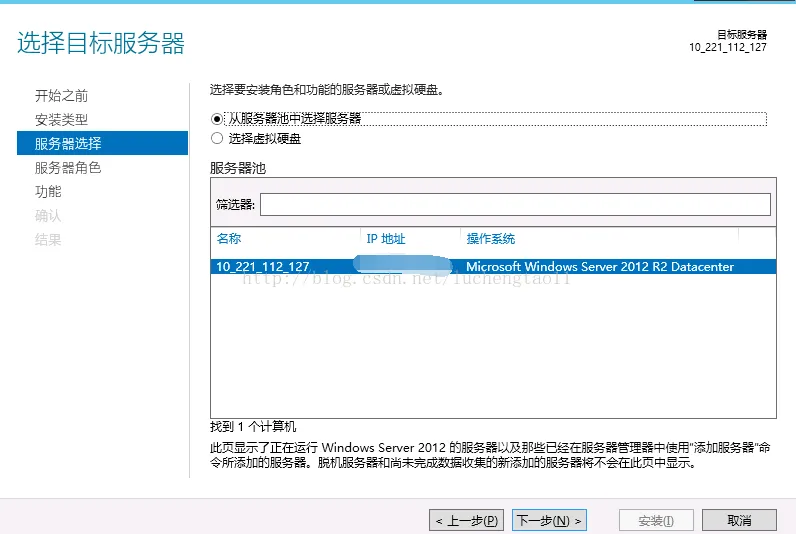
选择目标服务器,只有一台
添加DNS服务器
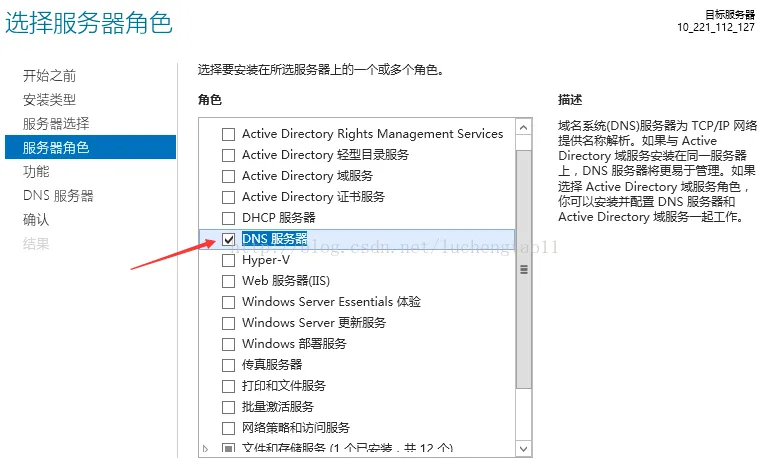
一直下一步直到安装成功
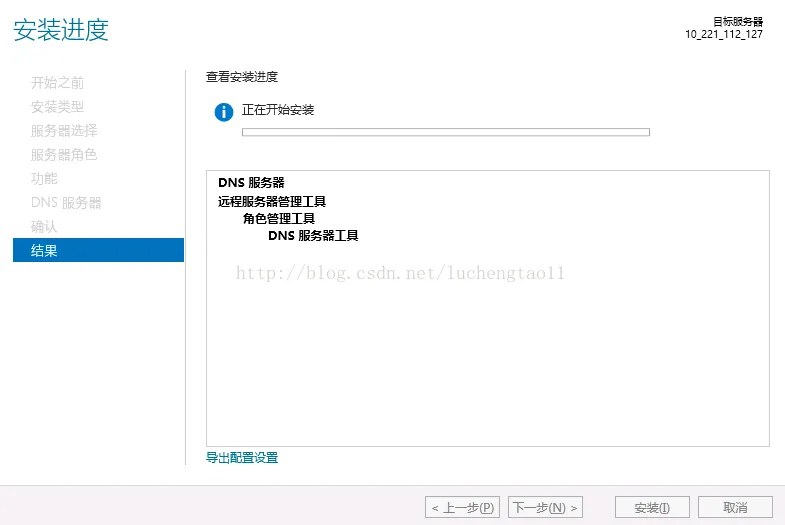
.安装DNS服务器成功后可以发现多了个DNS服务器
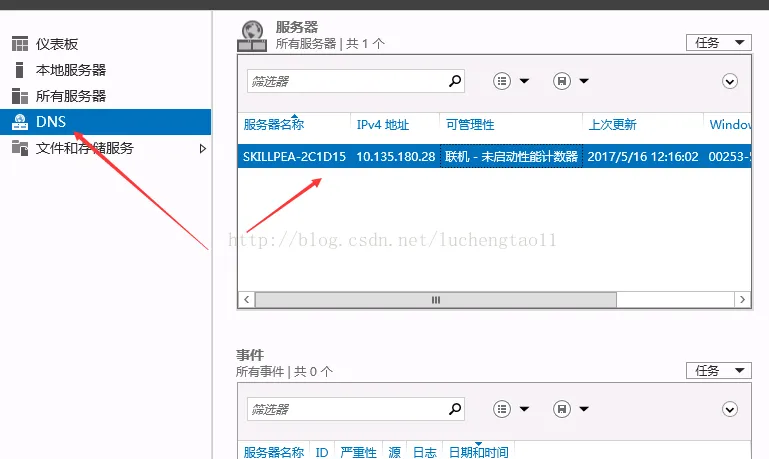
启动DNS管理器并新建正向查找区域
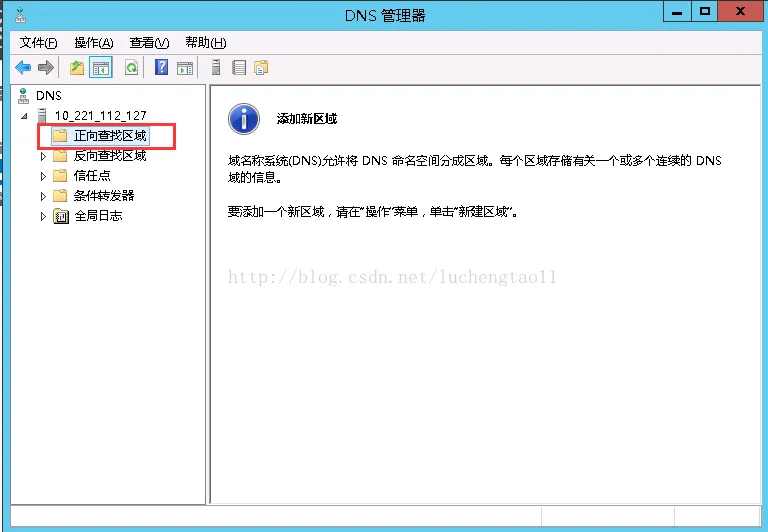
一直下一步到输入区域名称
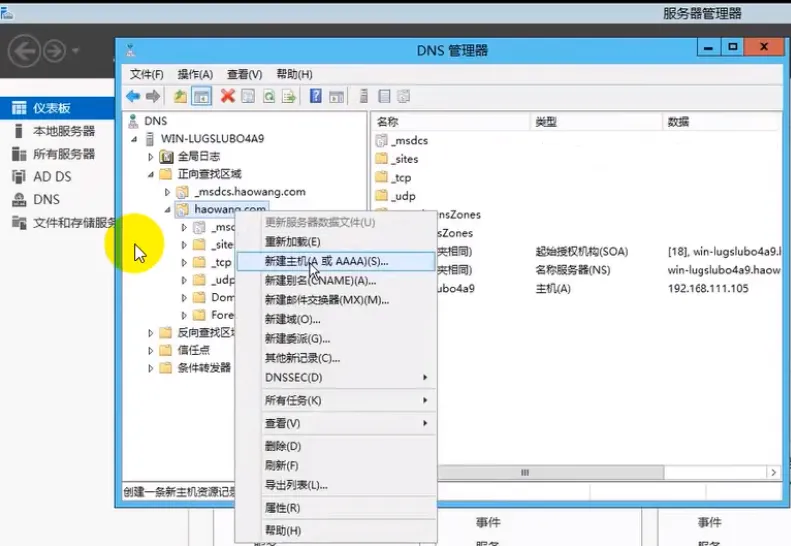
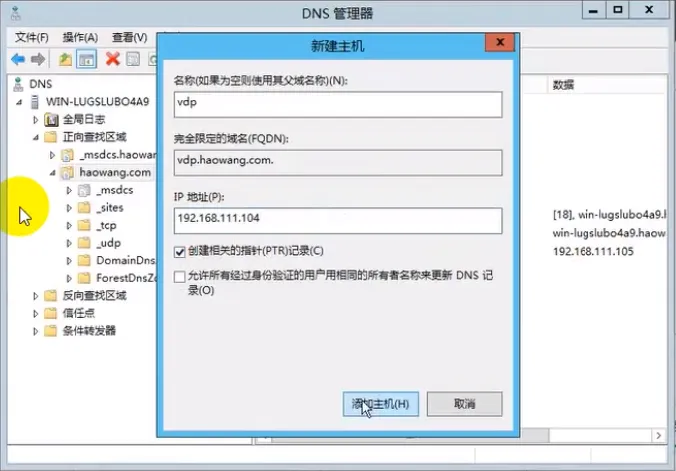
新建主机
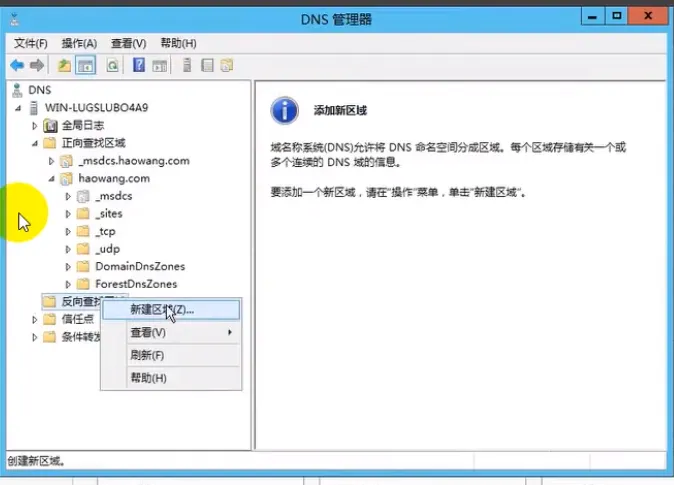
反向查找,新建区域
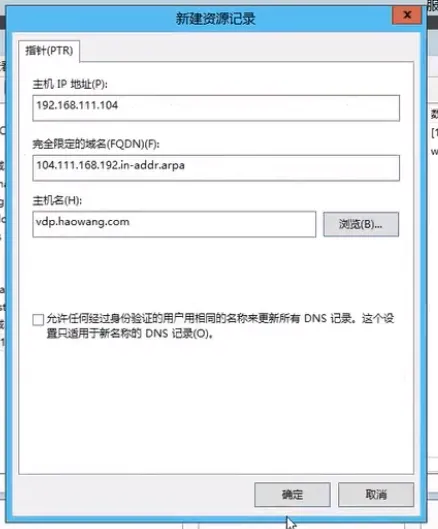
添加解析记录
三、VDP安装
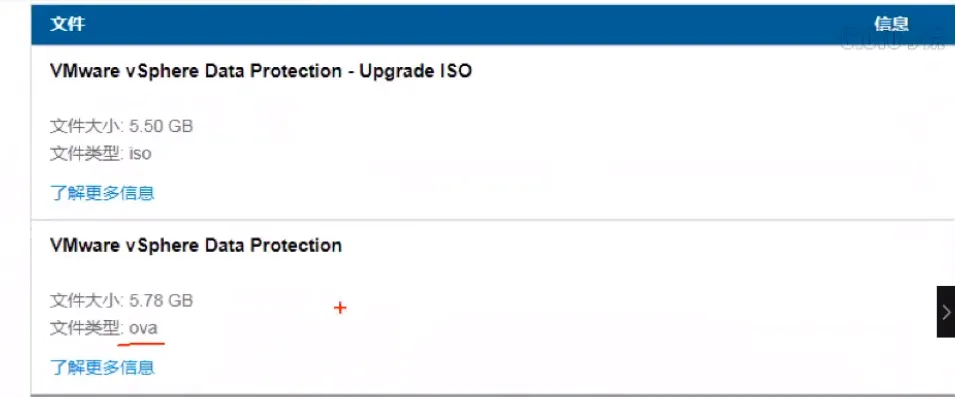
官网下载VDP的ova模板文件
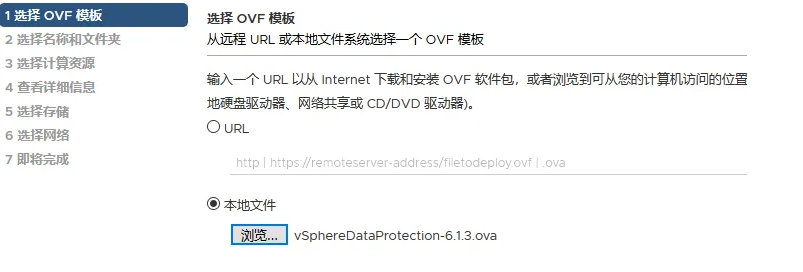
登陆vCenter部署OVF模板
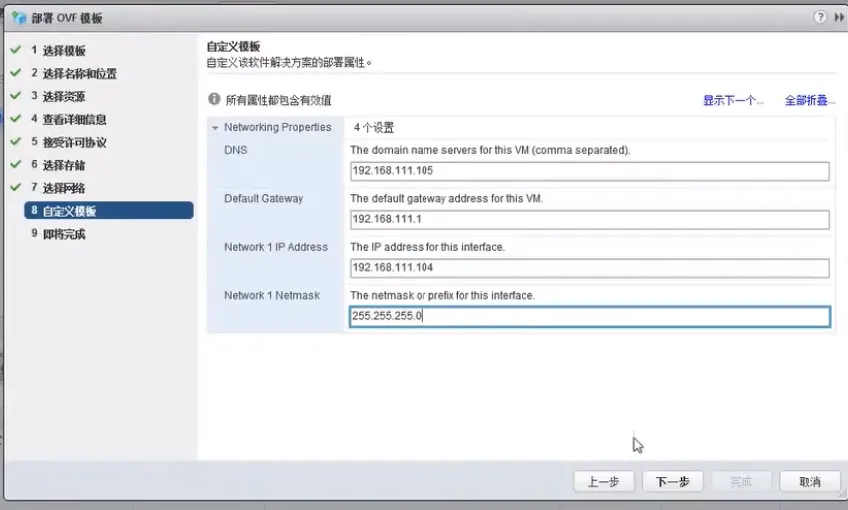
配置网络
开启虚拟机电源
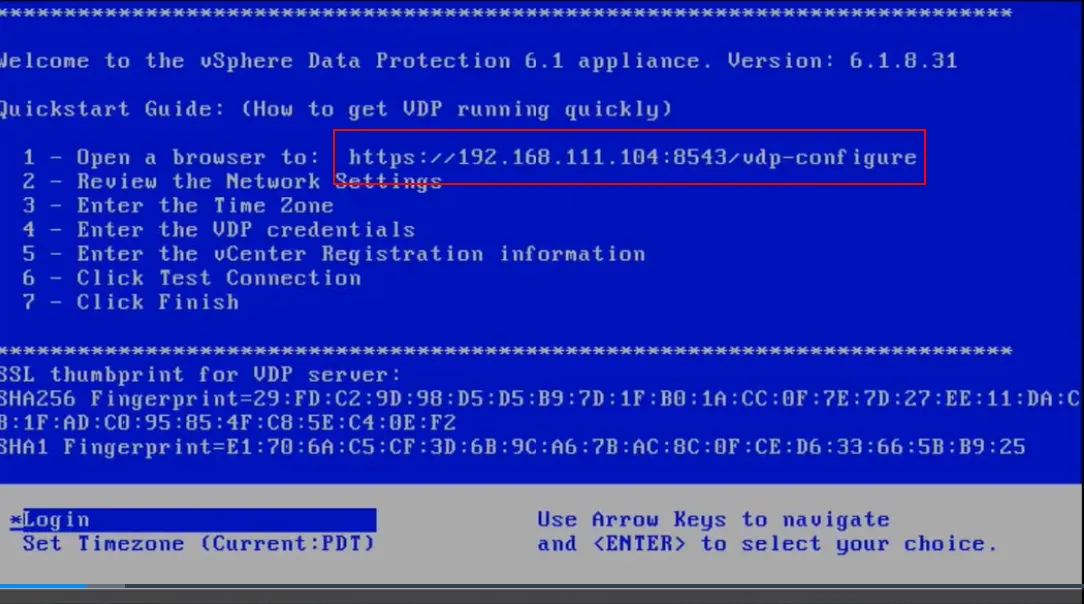
使用浏览器登陆配置
https://IP:8543/vdp-configure 默认密码:changeme
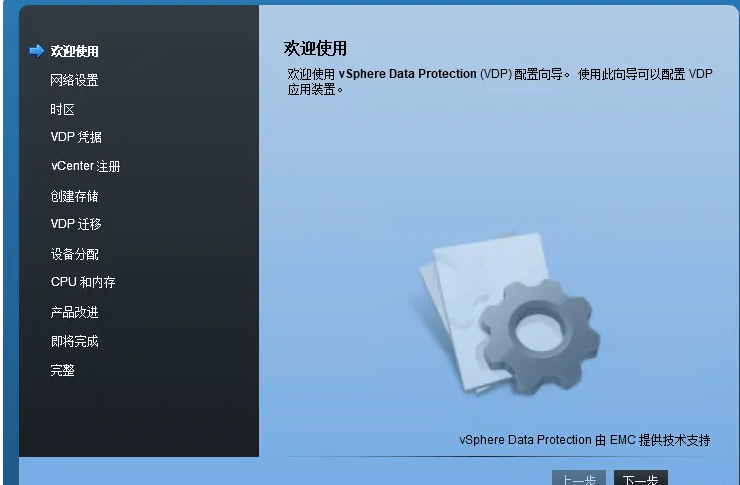
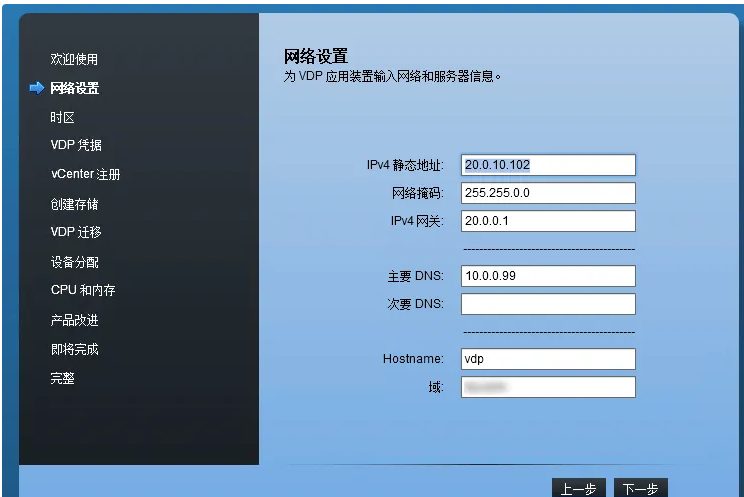
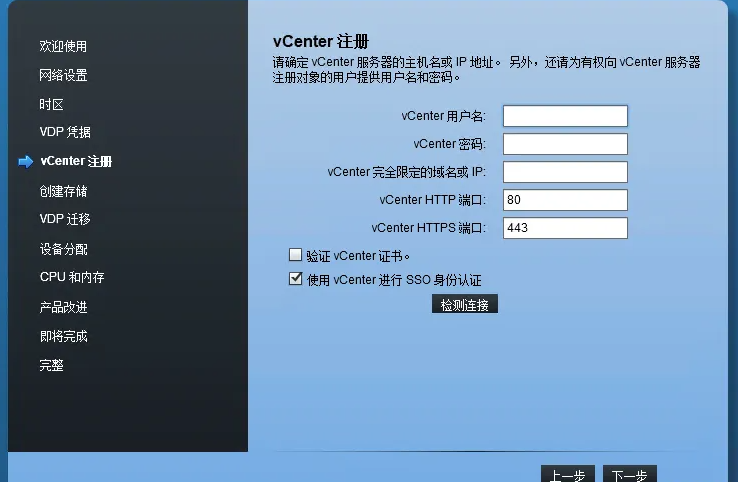
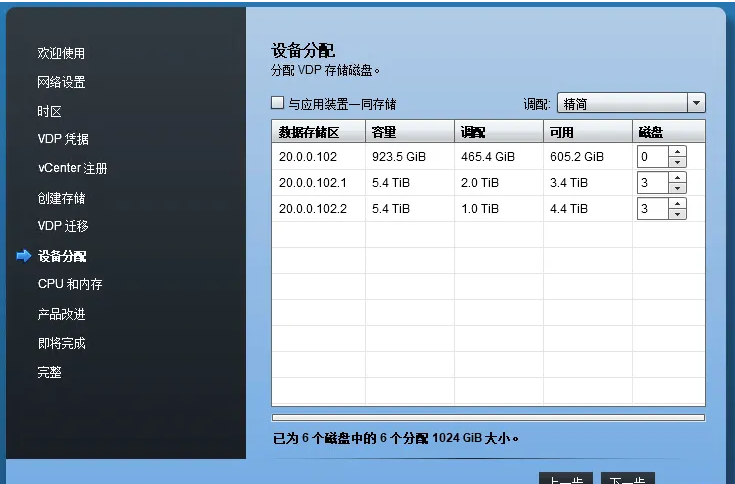
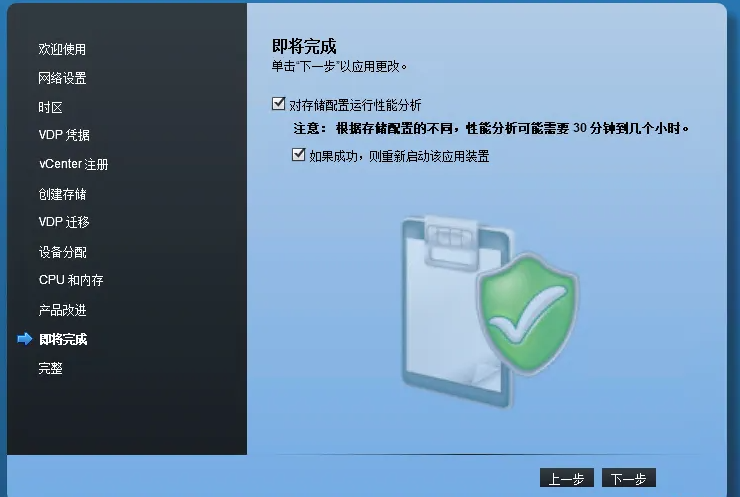
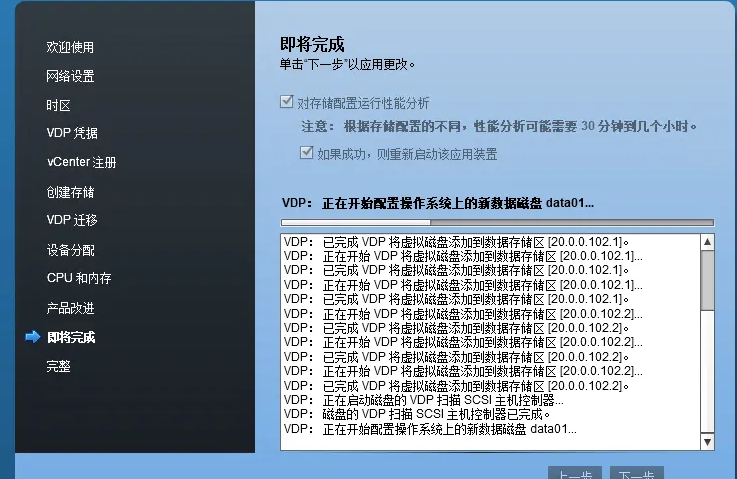
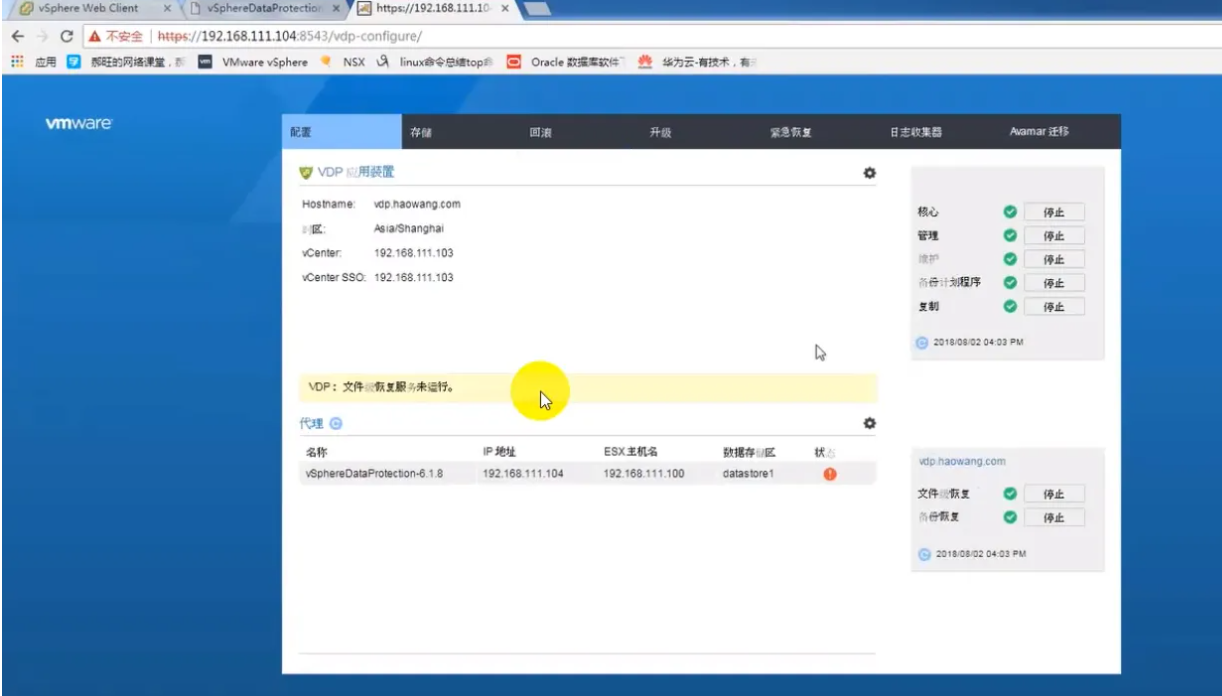
进入管理界面查看状态
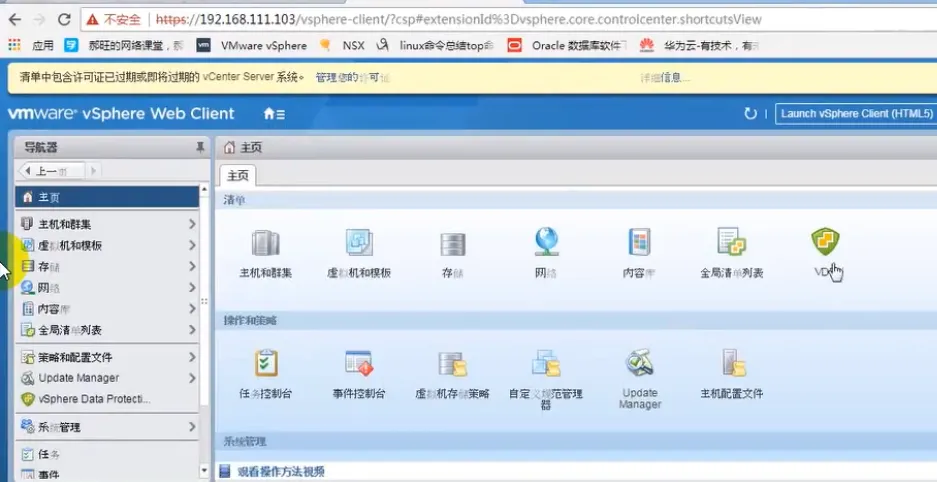
登录vcenter——主页——VDP
四、添加VDP备份存储
配置——存储适配器——添加iscsi适配器
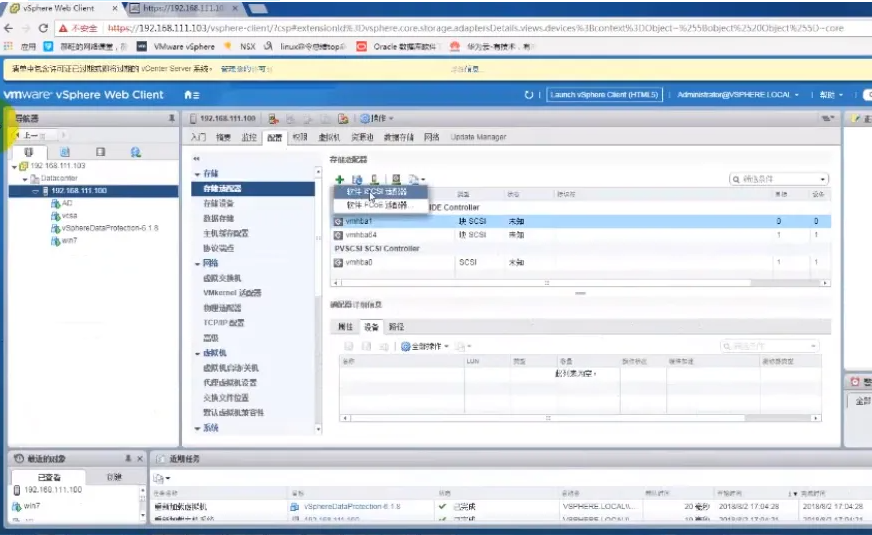
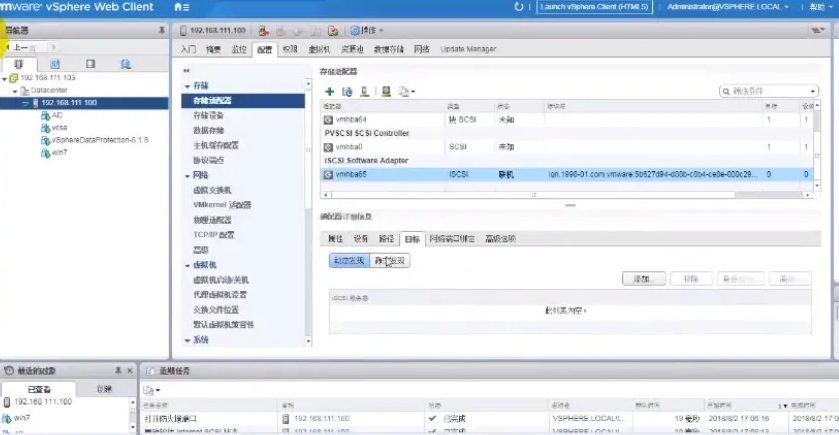
目标——动态发现——添加
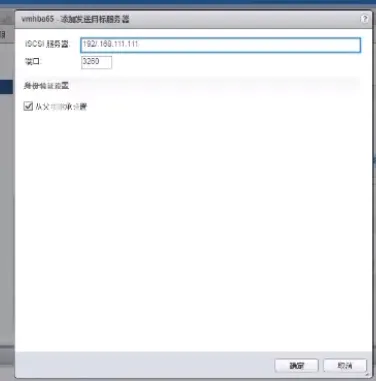
填写备份存储ip地址
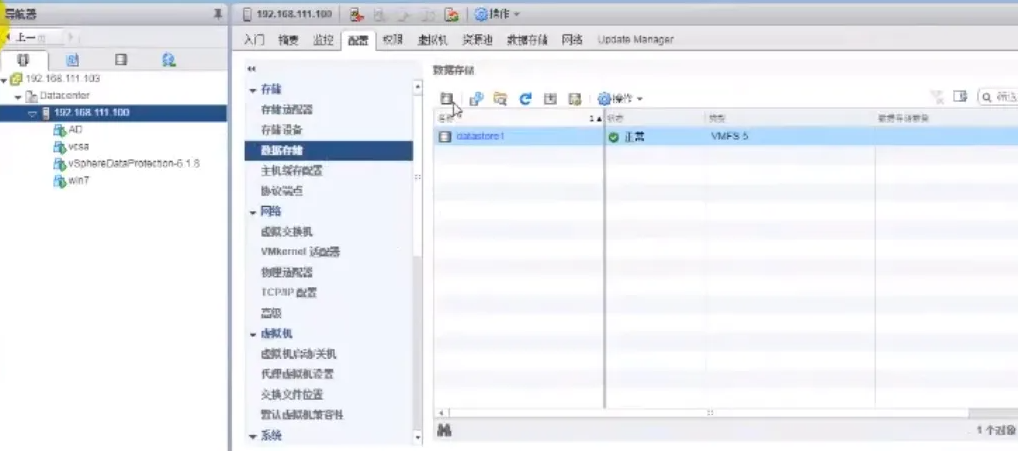
进入vdp配置,查看存储是否挂载
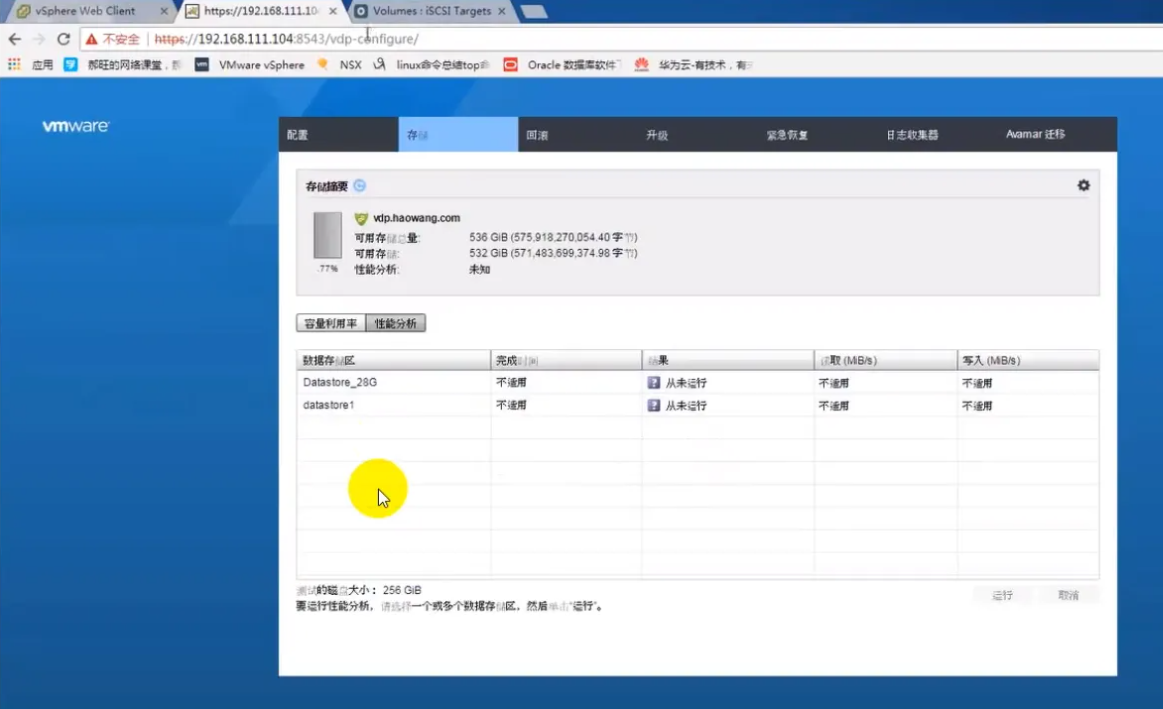
修改默认存储,扩展存储
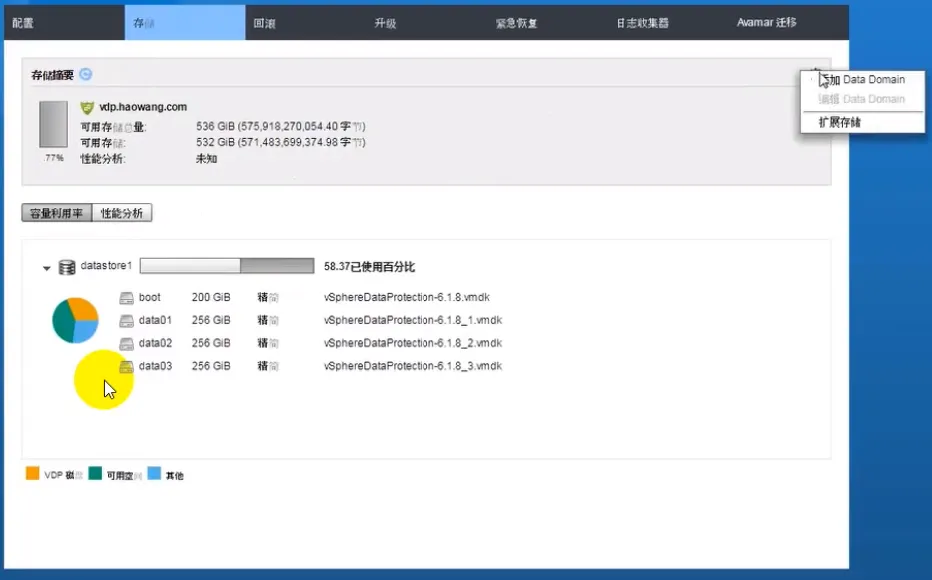
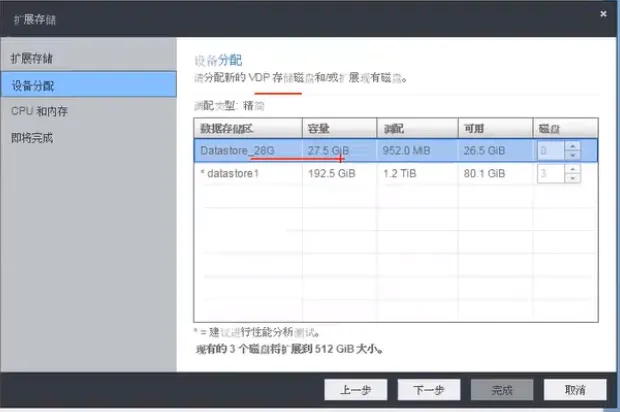
五、虚拟机备份
进入vcenter——主页——VDP
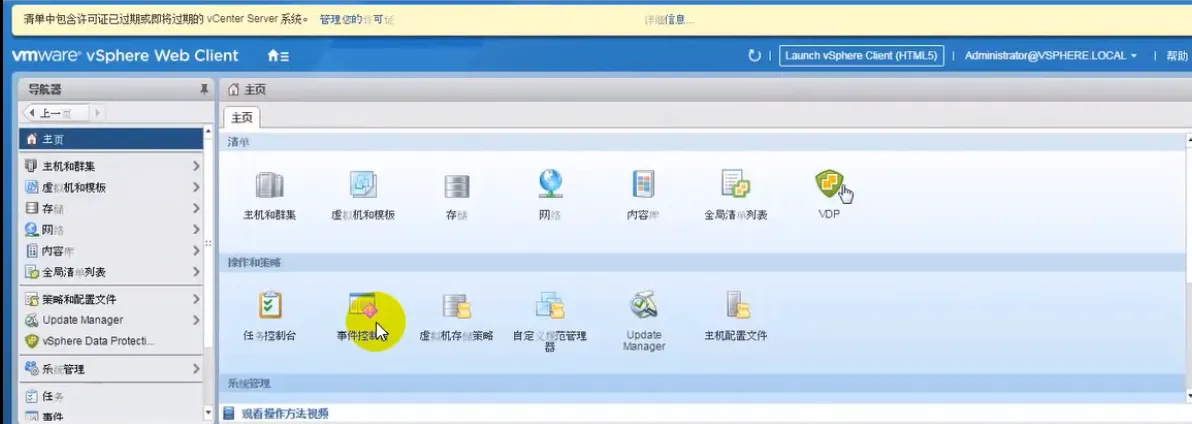
点击连接
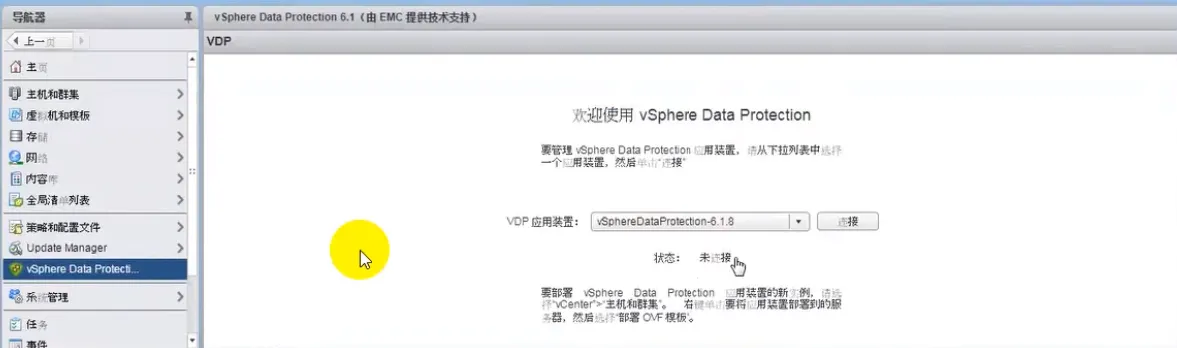
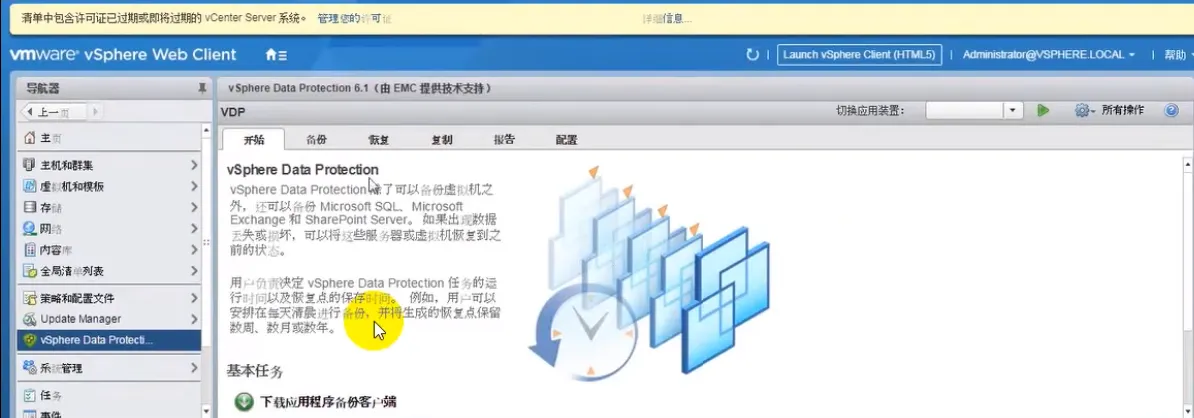
进入VDP管理页面
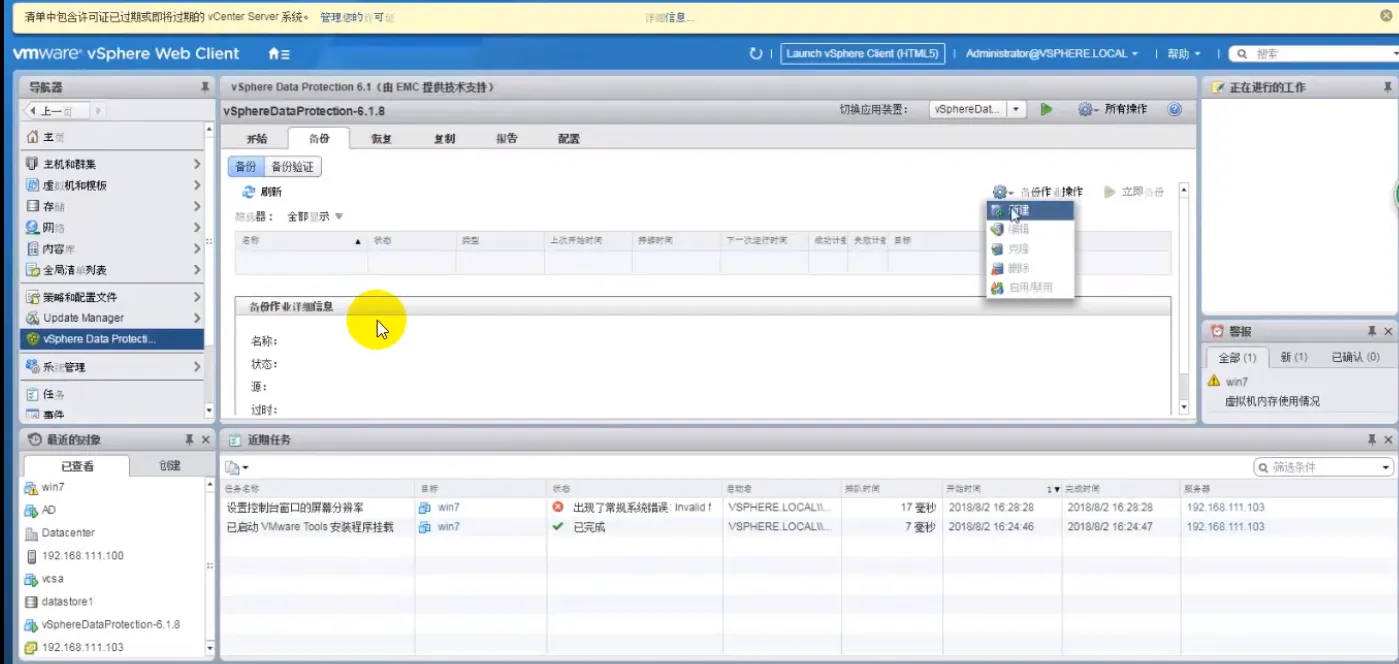
VDP备份——新建备份作业
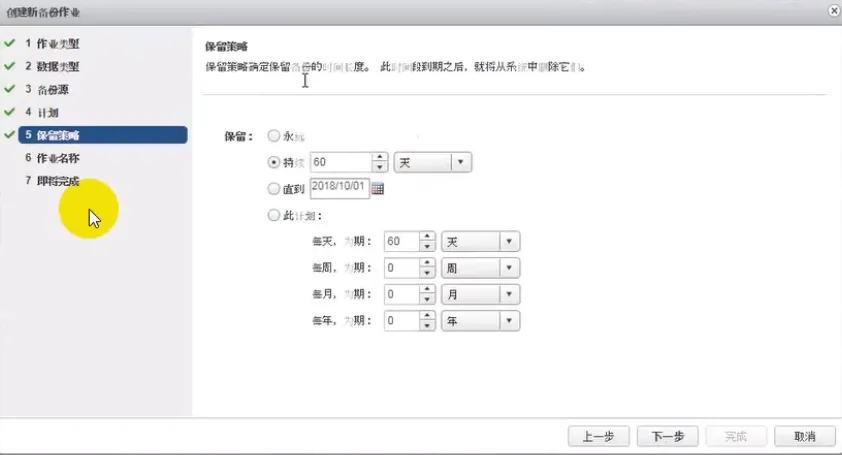
配置备份策略
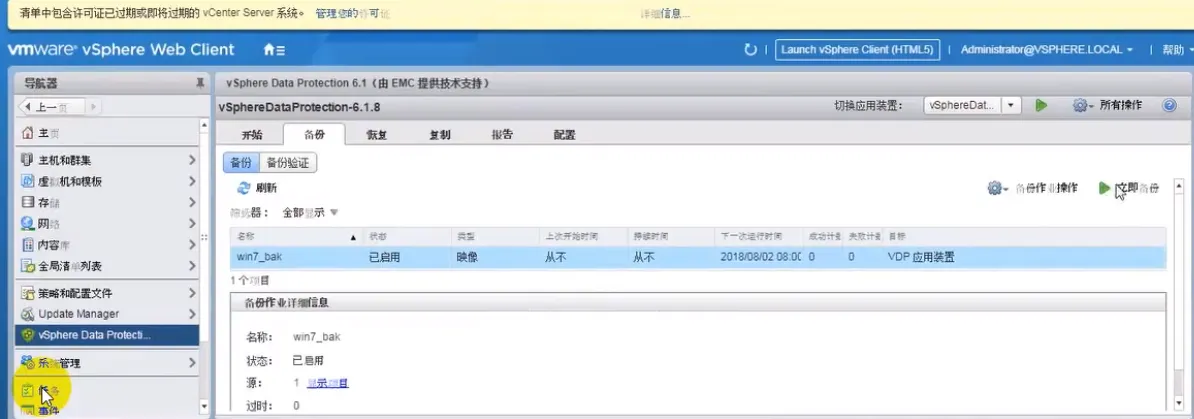
选择备份作业——立即备份
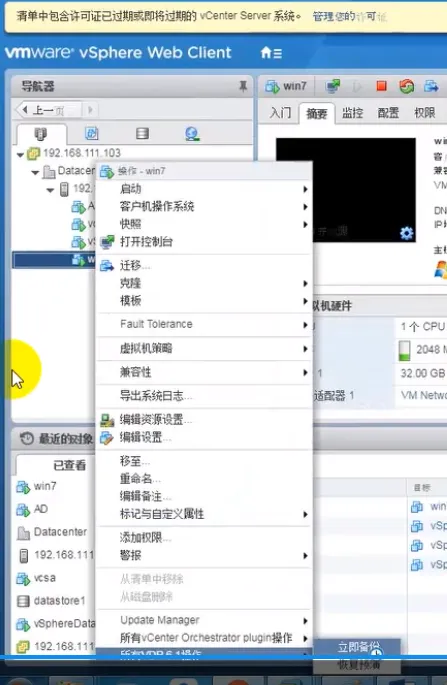
另一种方式,主机集群——虚拟机——所有VDP操作
六、虚拟机恢复
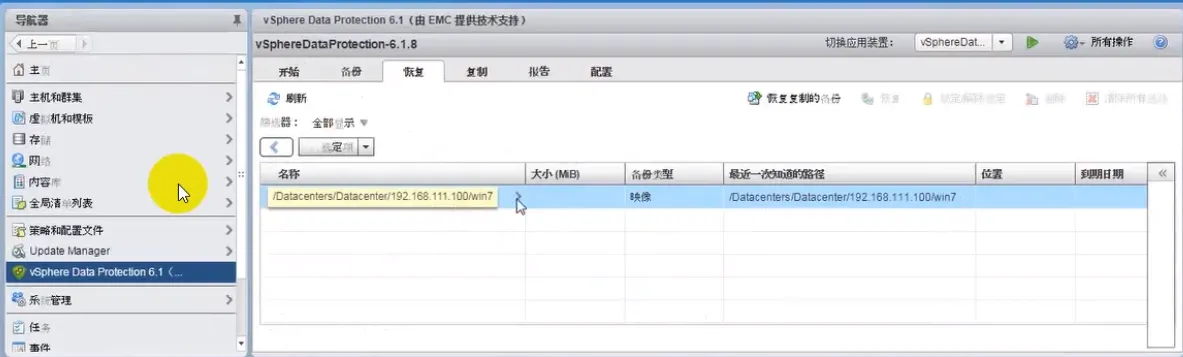
VDP——恢复——选中备份项目
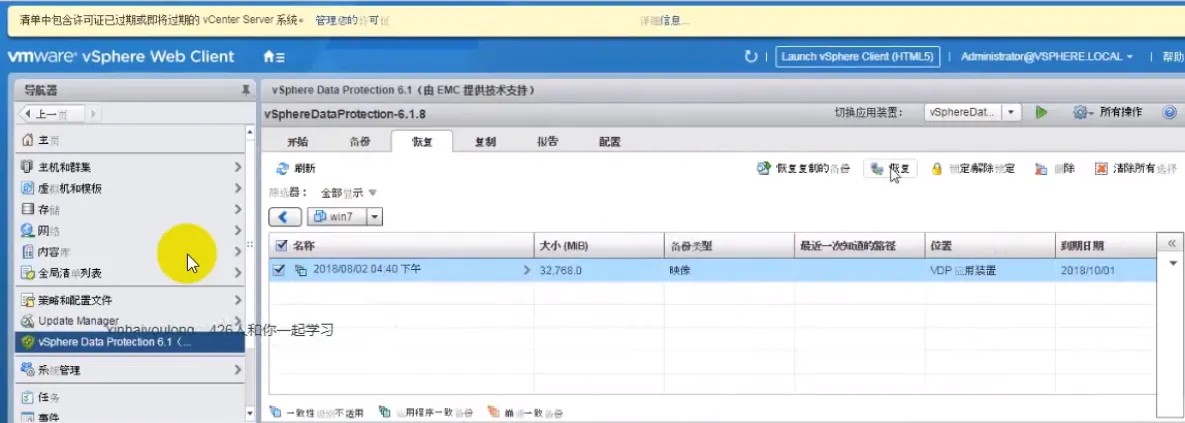
点击恢复
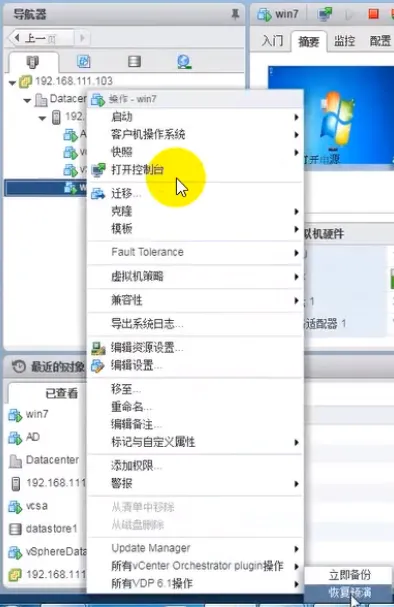
或者选中虚拟机,点所有VDP操作——恢复
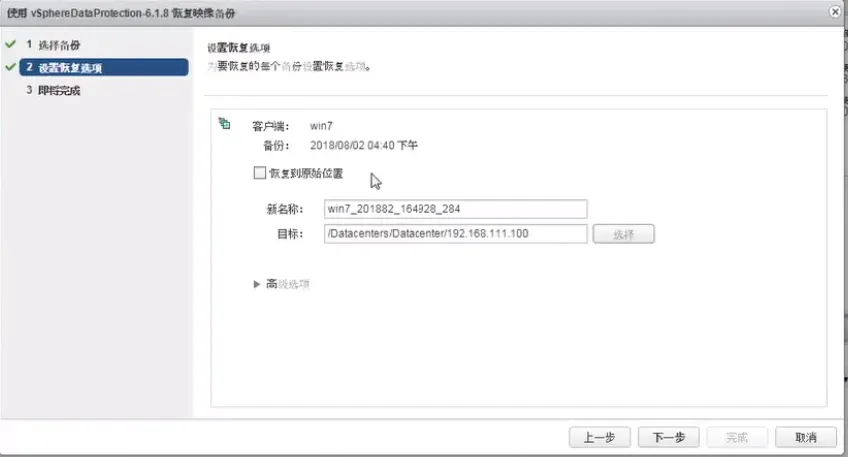
选中恢复设置
vcenter备份与还原
一、vcenter备份
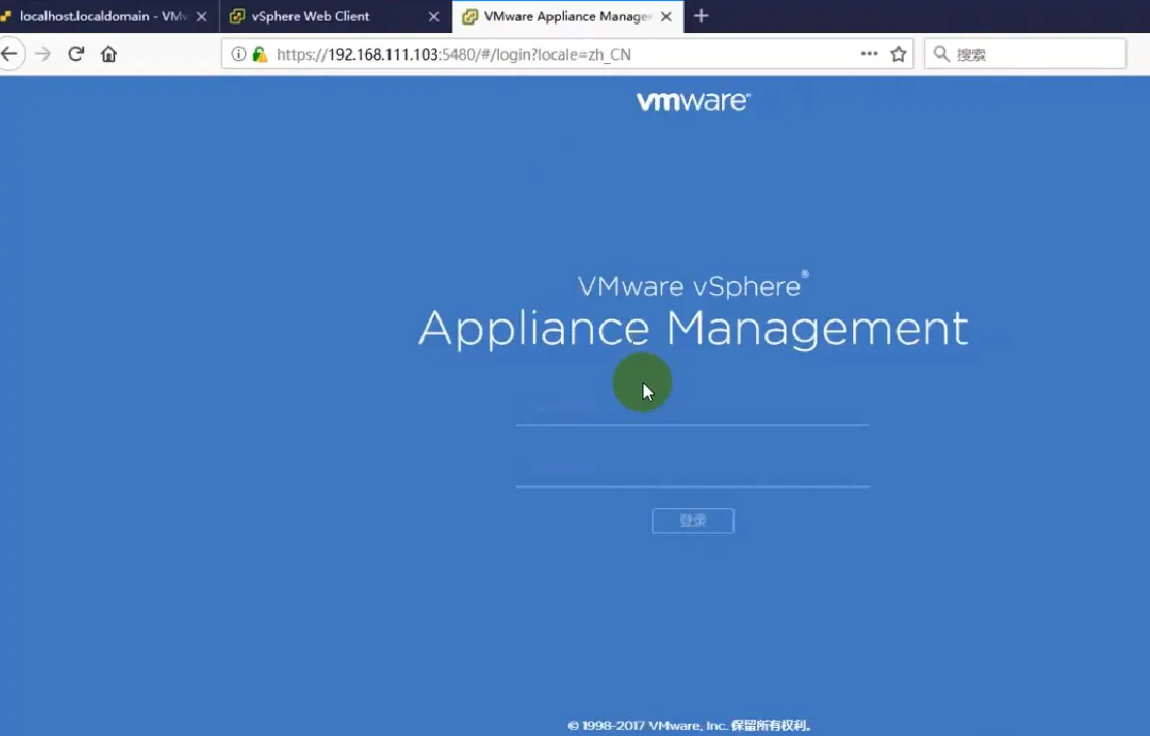
进入vcenter配置模式(vcenter管理ip:5480)
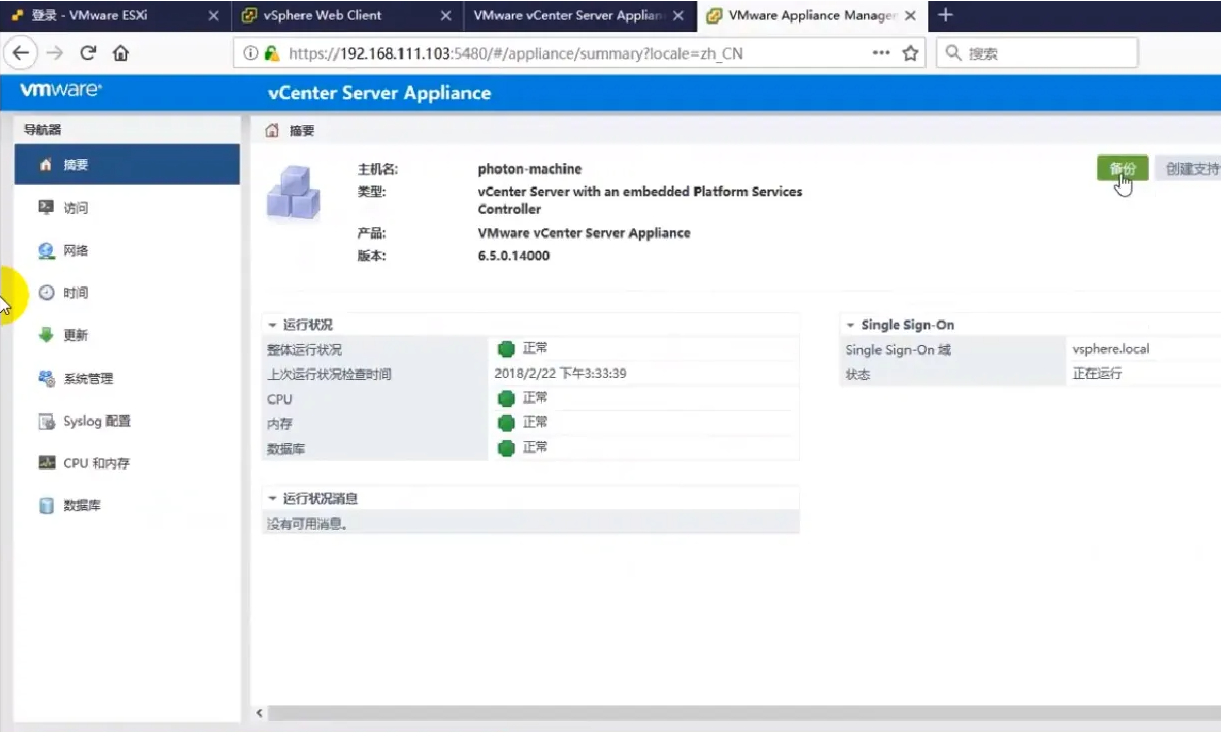
摘要——备份
填写备份信息
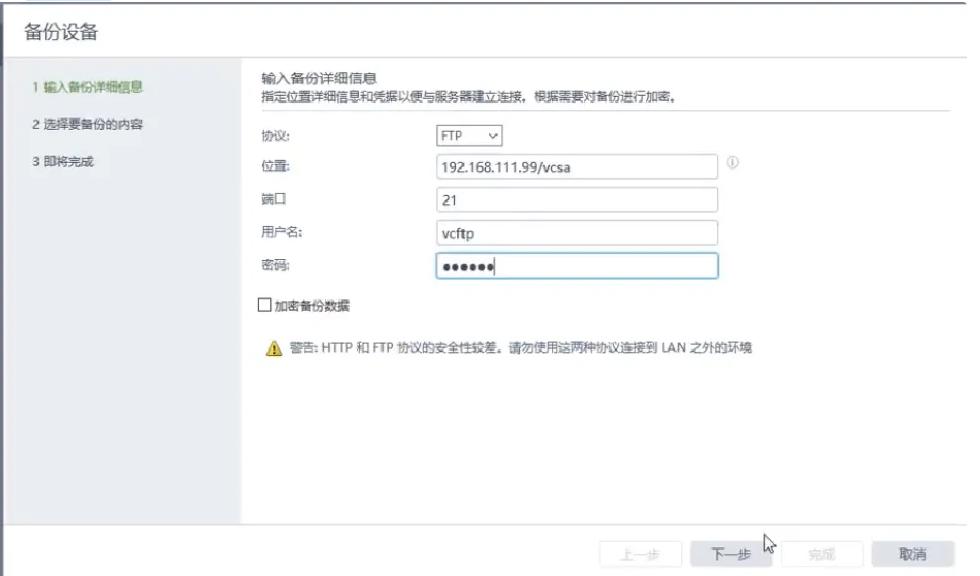
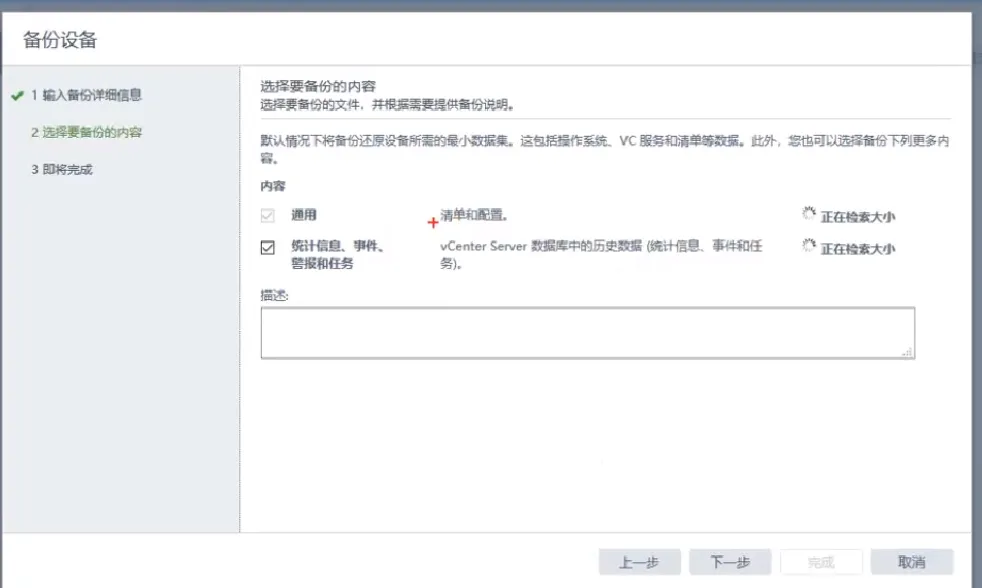
选择备份内容
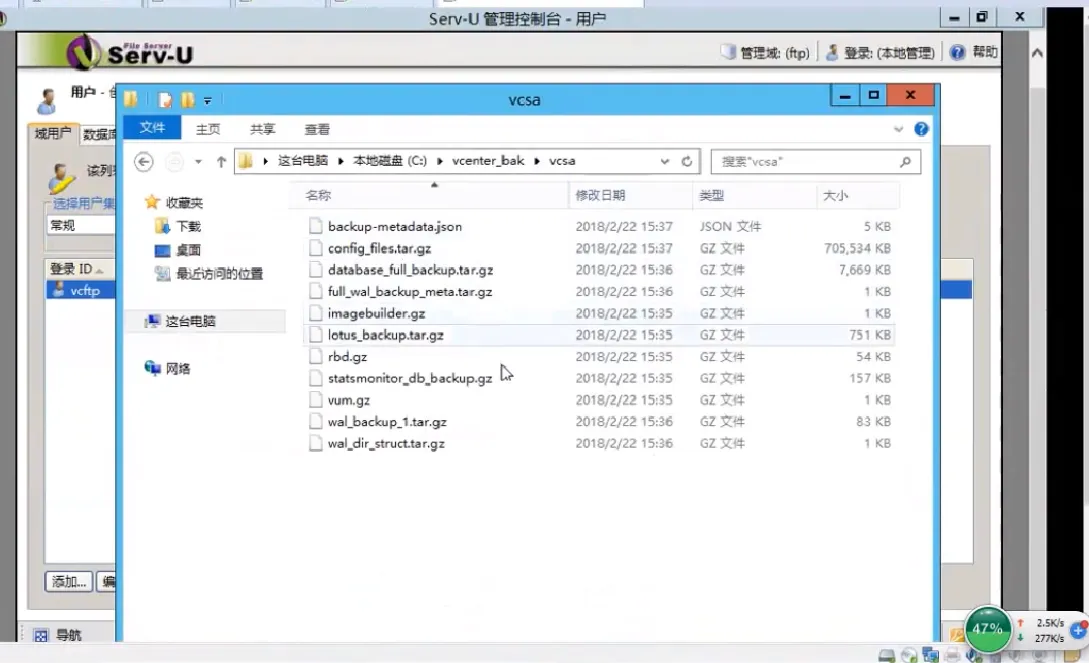
查看备份内容
二、vcsa还原
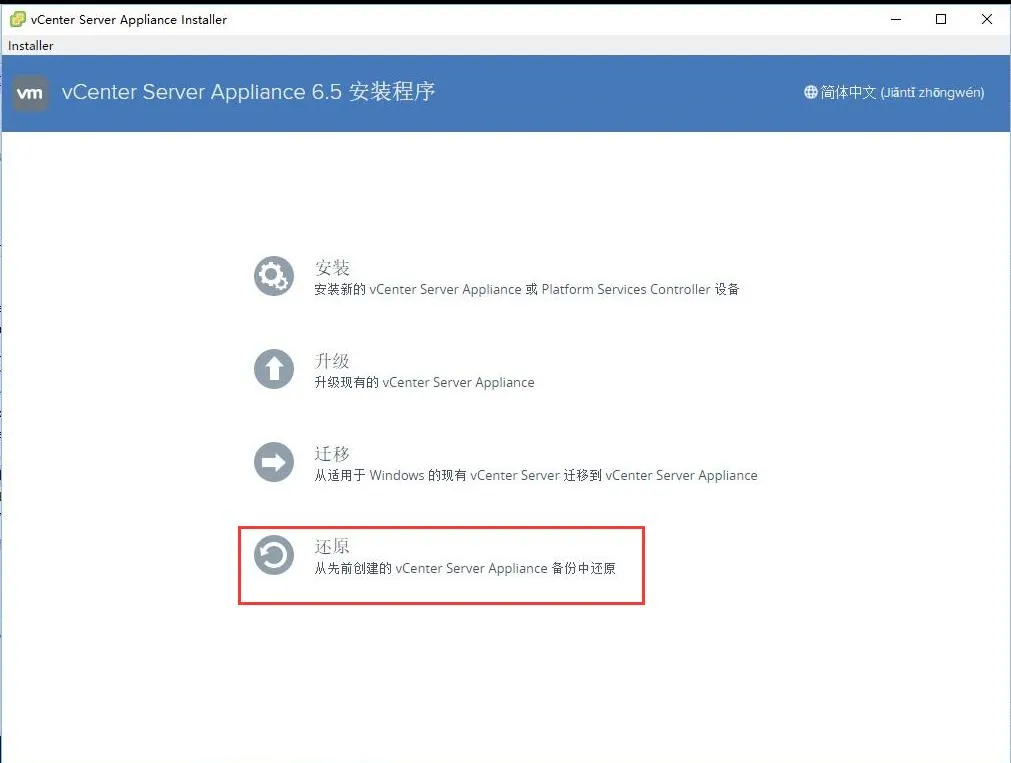
打开vcsa安装包,选择还原按钮;
同意许可,并在备份信息中填入备份信息;

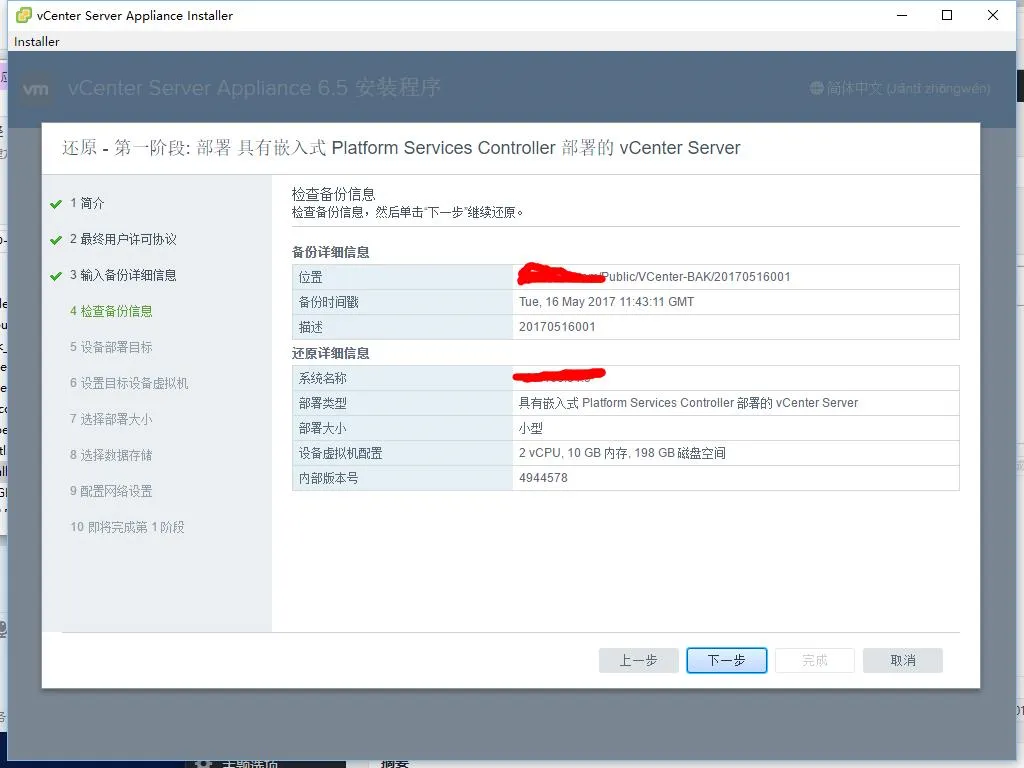
确认备份信息,然后如普通安装一样选择部署目标和虚拟机信息等恢复VCSA就可以了;
vsphere FT
一、开启FT
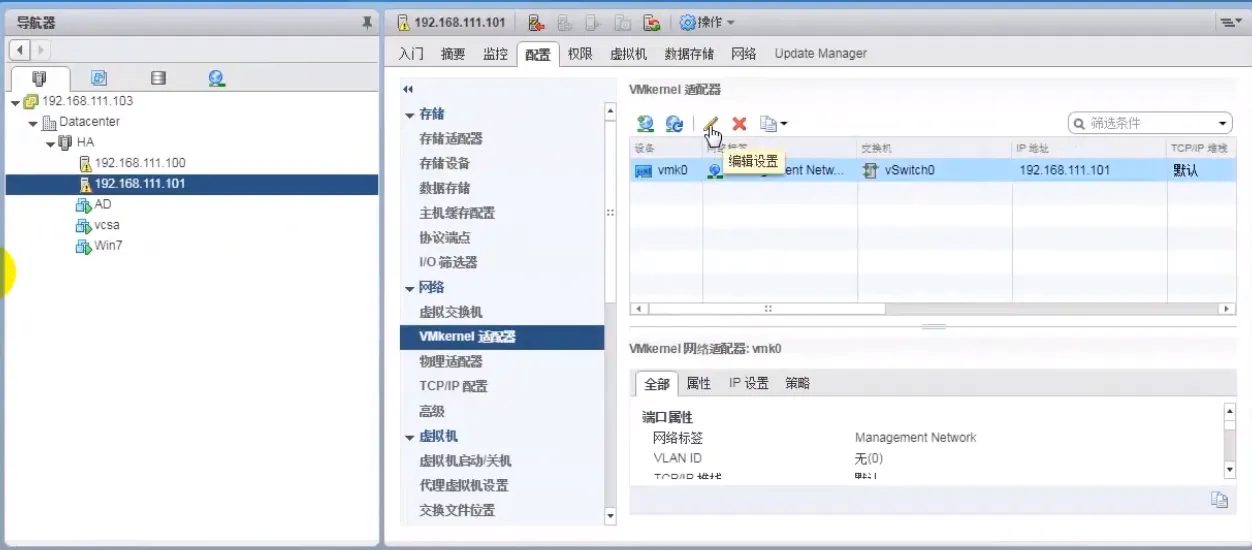
选中需要开启FT的虚拟机所在主机——网络——vmkernel适配器——编辑设置
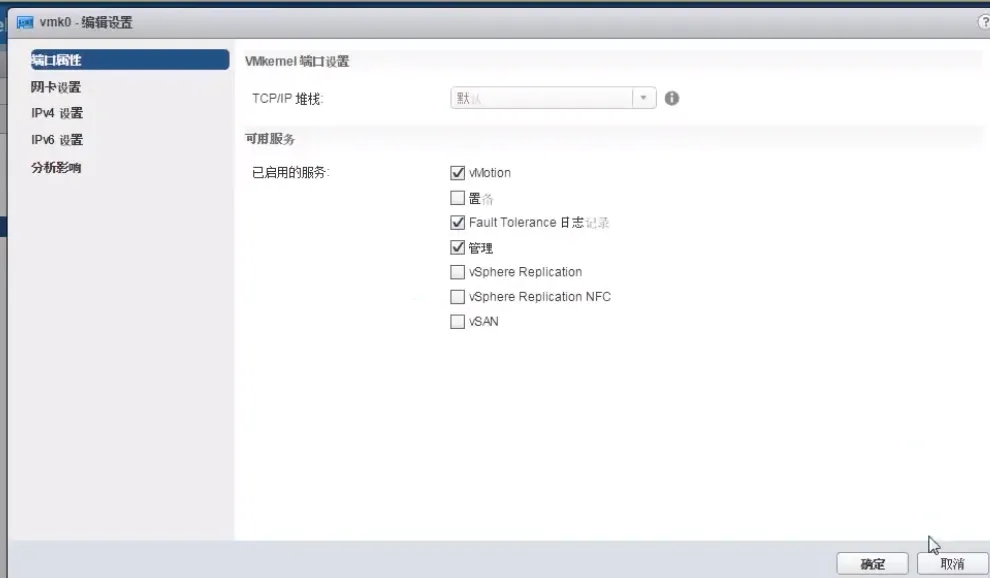
启用FT
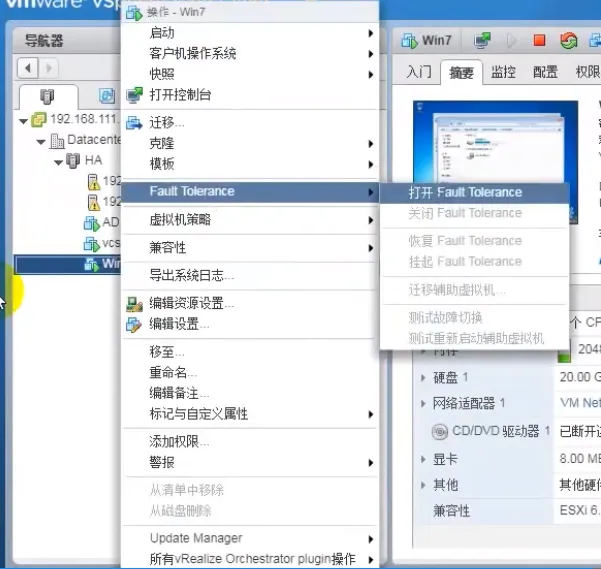
选中虚拟机——FT——打开FT
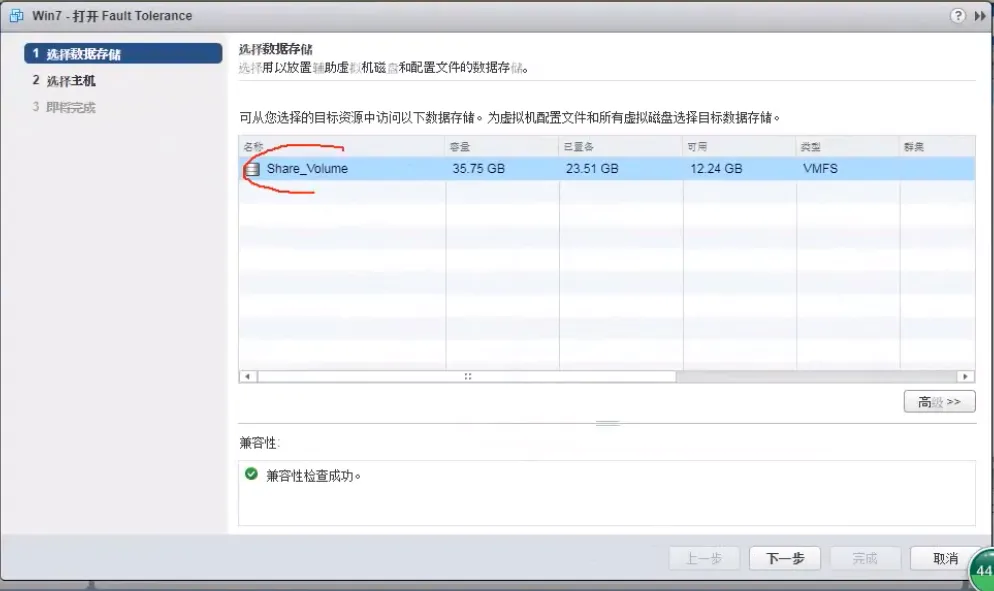
选中共享存储
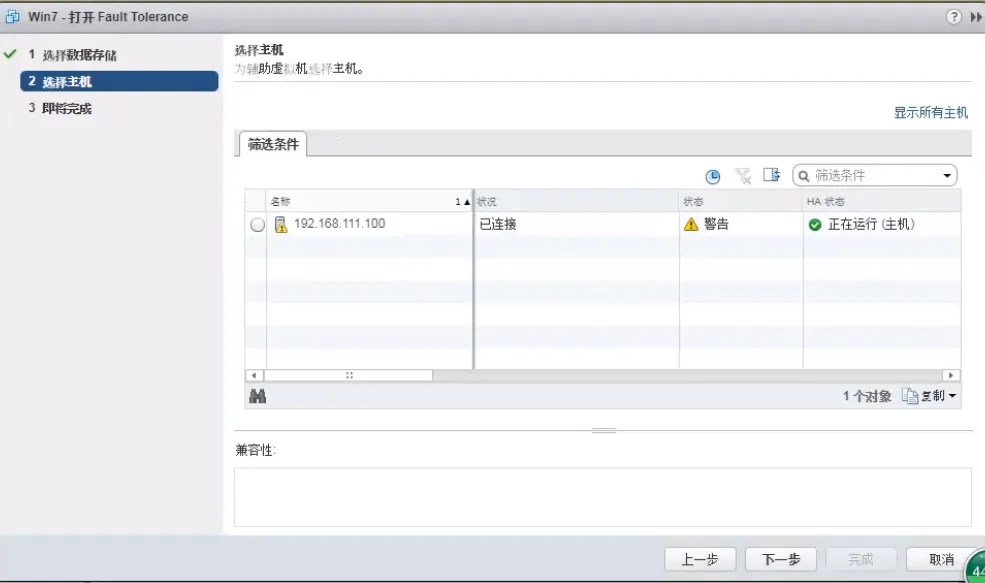
设置辅助主机
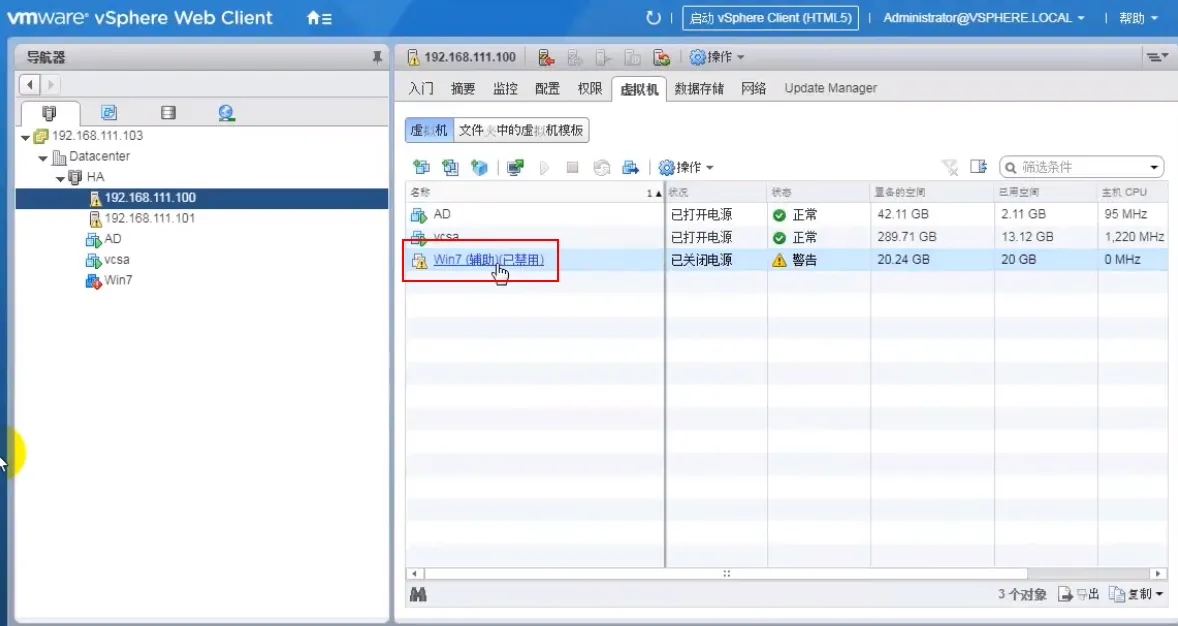
原虚拟机变为虚拟机名称(主)
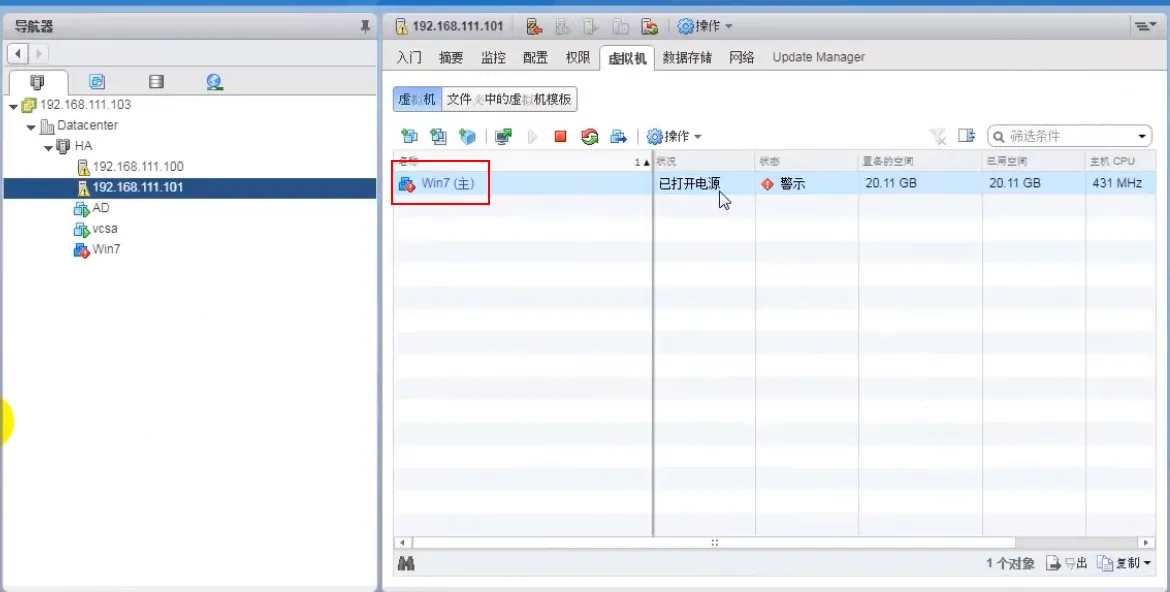
辅助主机生成FT辅助虚拟机