
一、上传系统镜像
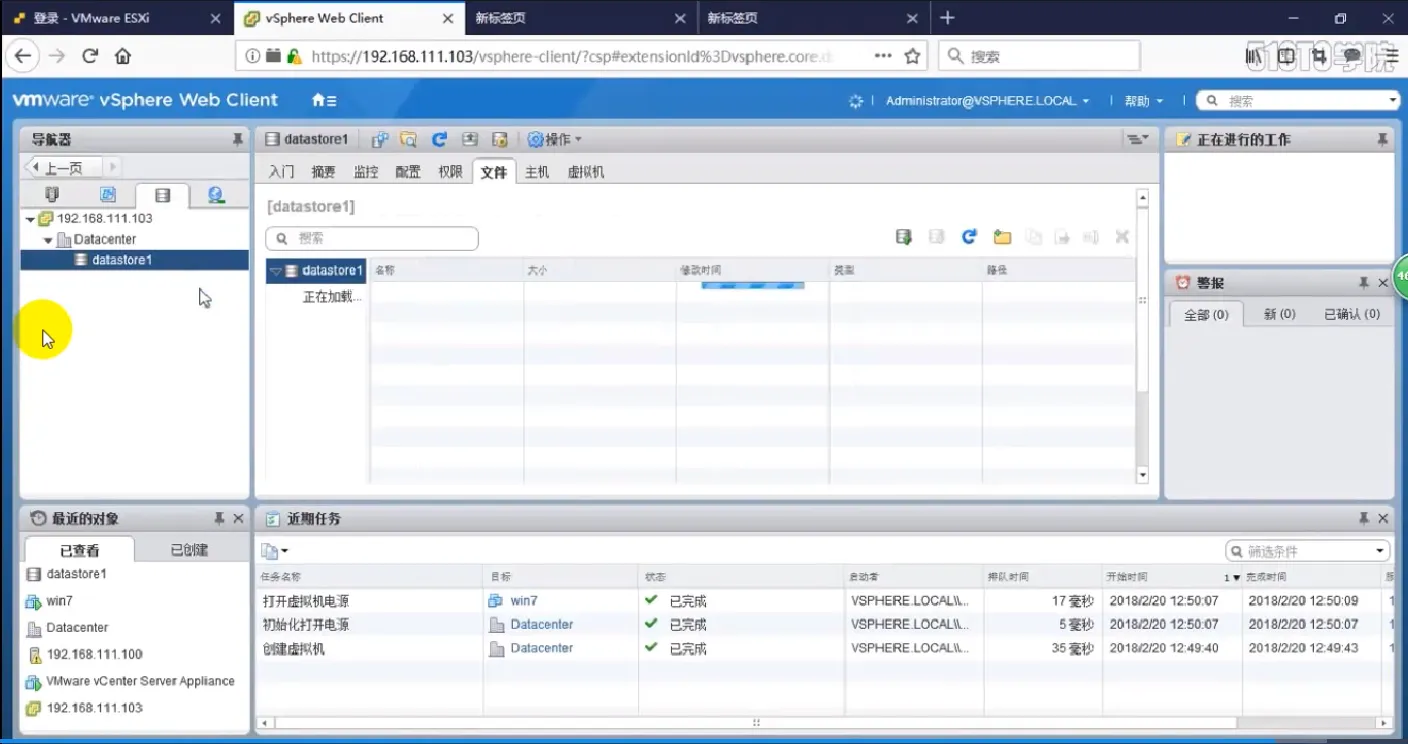
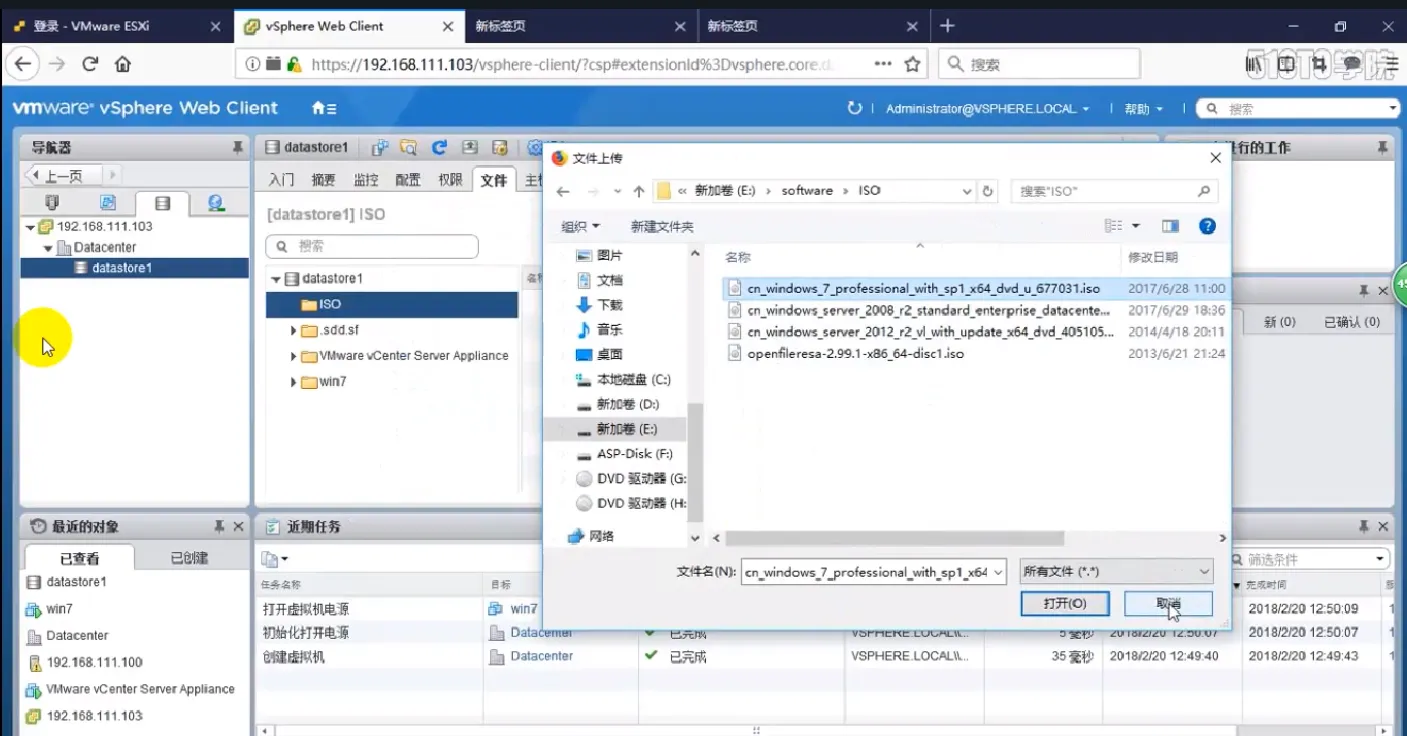
打开数据中心
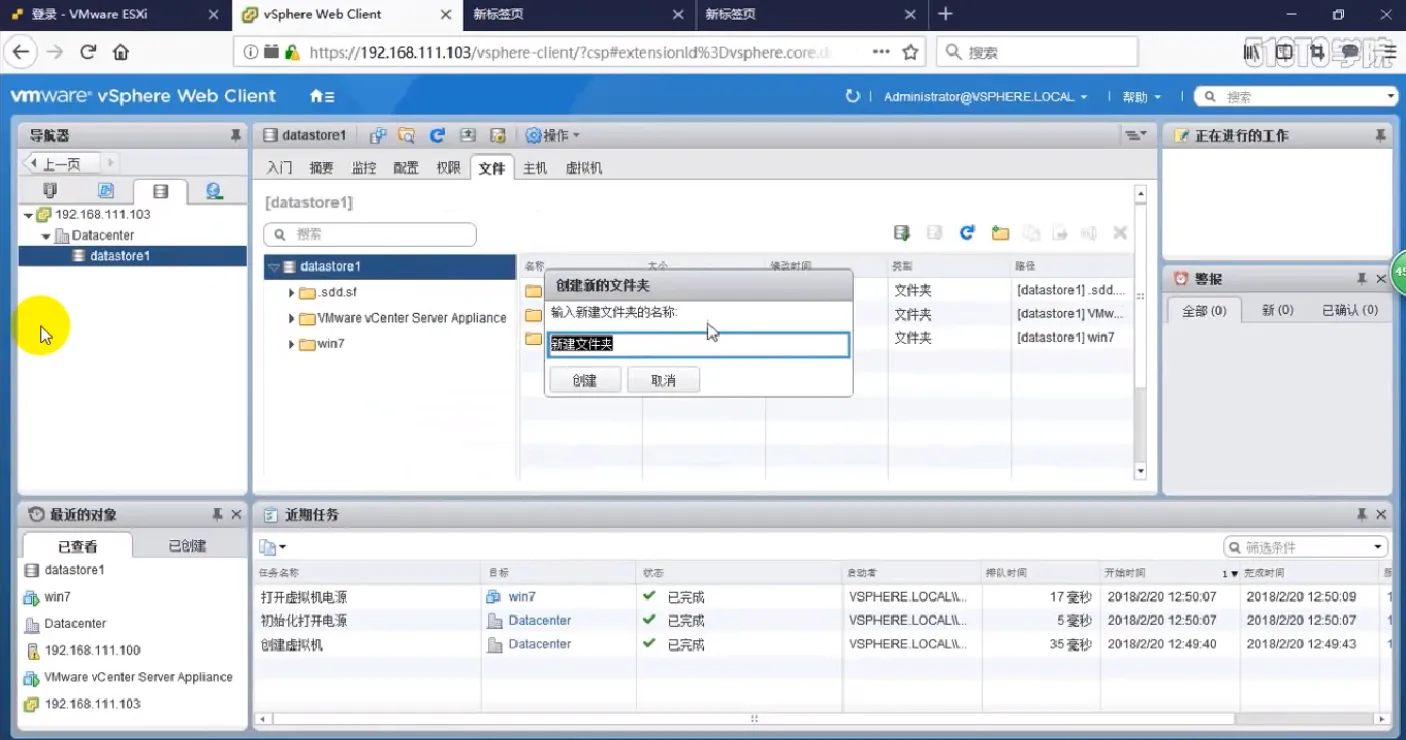
新建文件夹,存放镜像
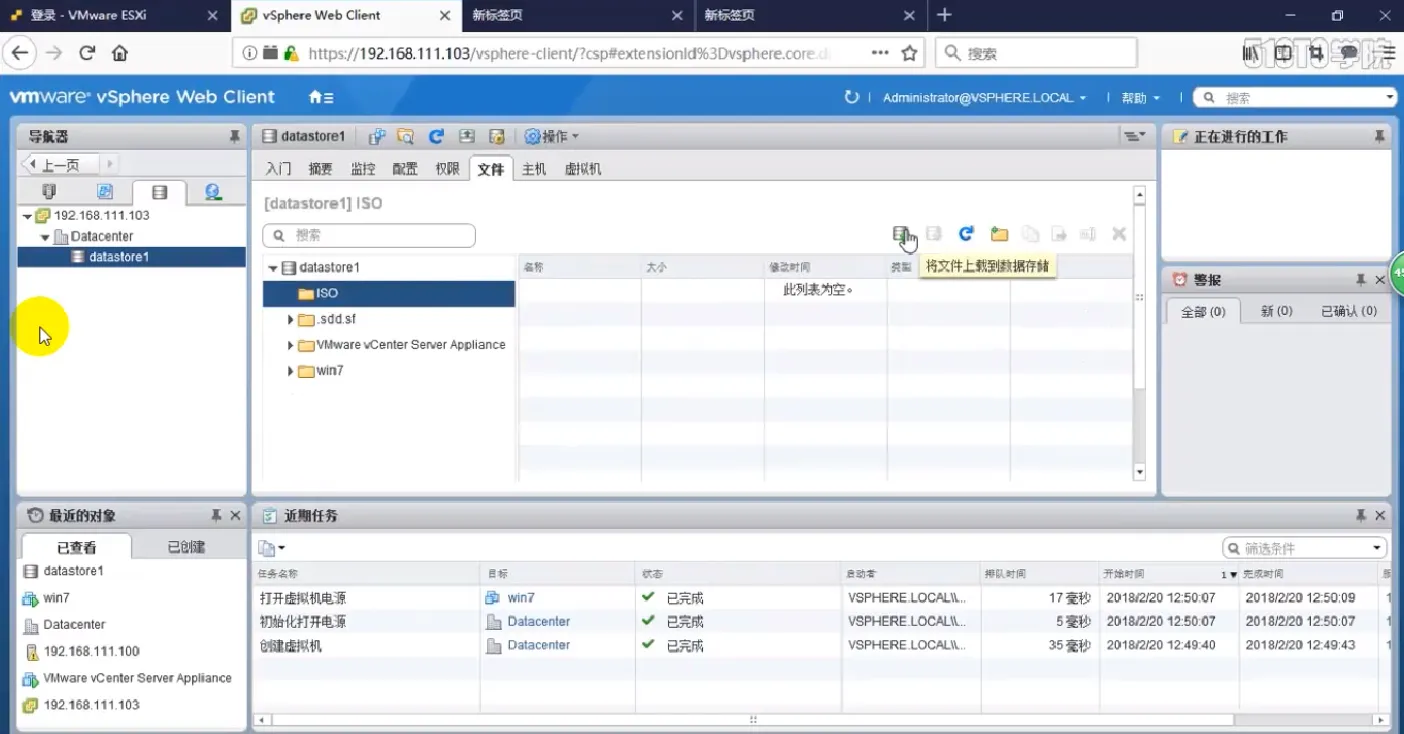
点击上传文件按钮
找到本地镜像上传
二、安装虚拟机
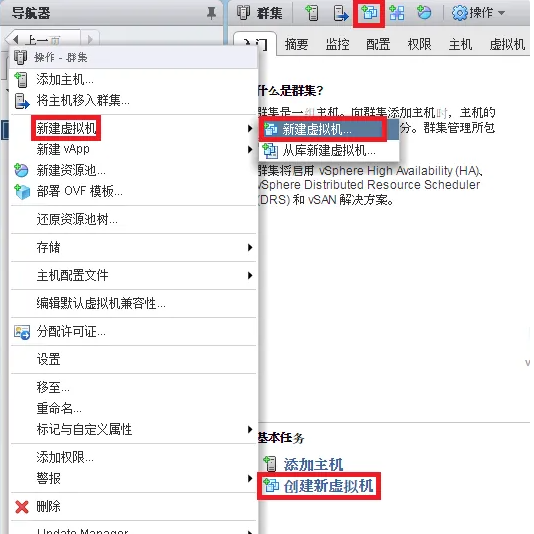
创建虚拟机
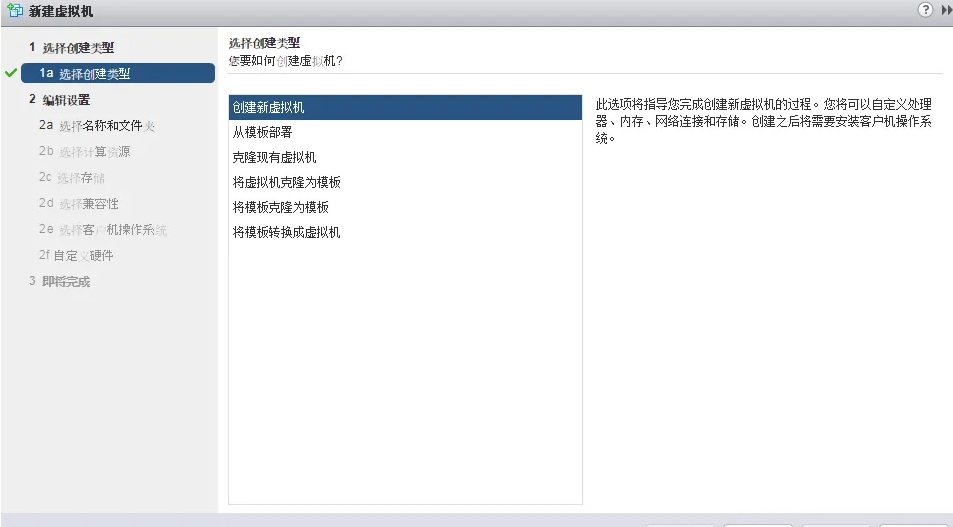
选择创建类型
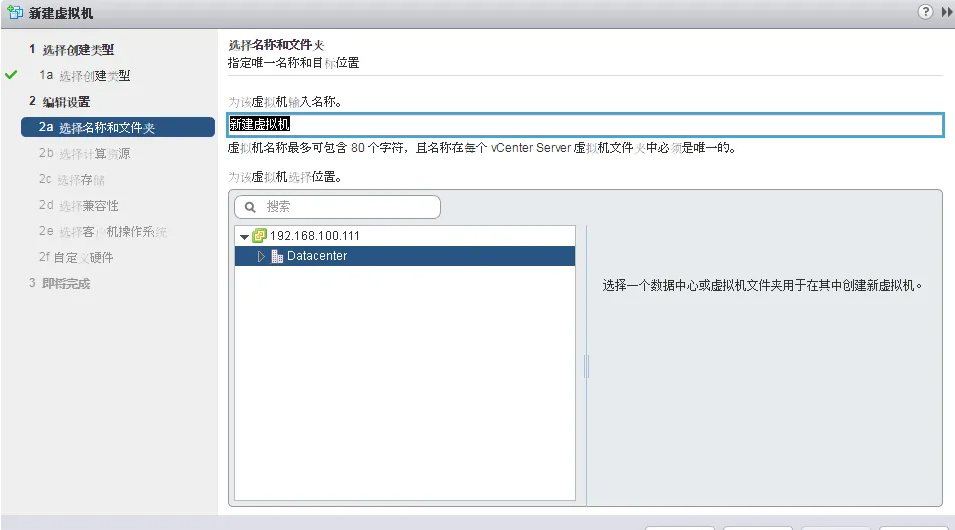
为虚拟机命名并选择虚拟机安装的所在位置
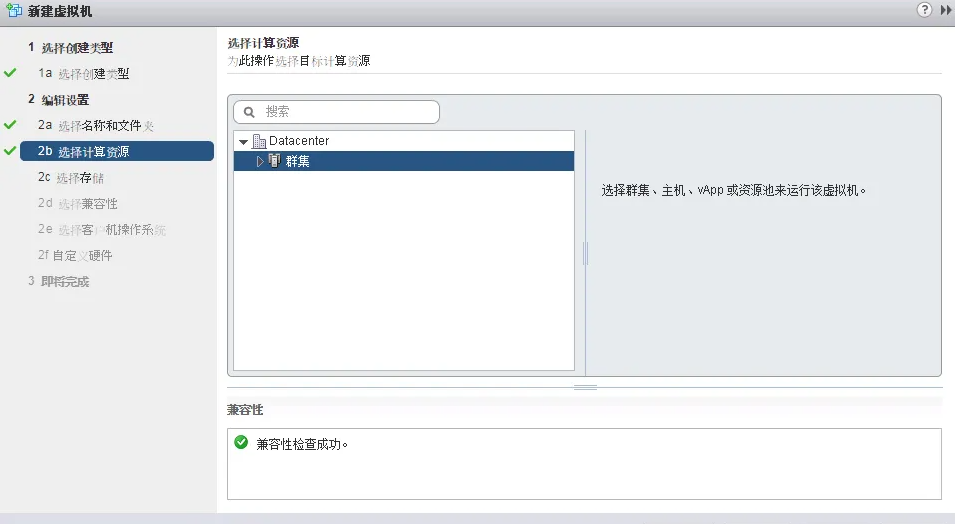
选择计算资源
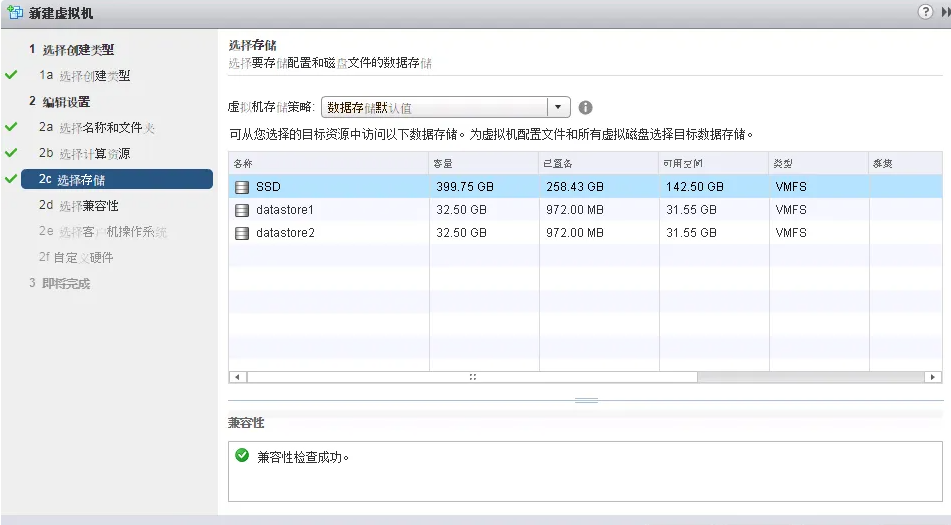
选择存储
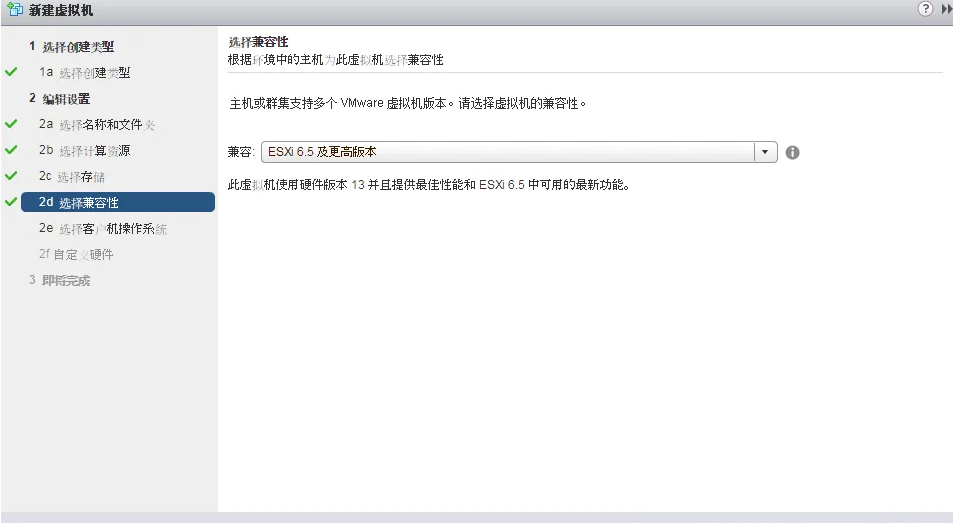
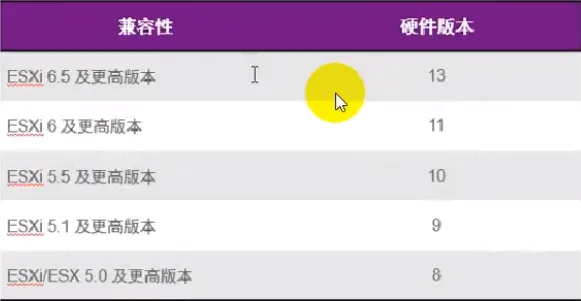
选择兼容性
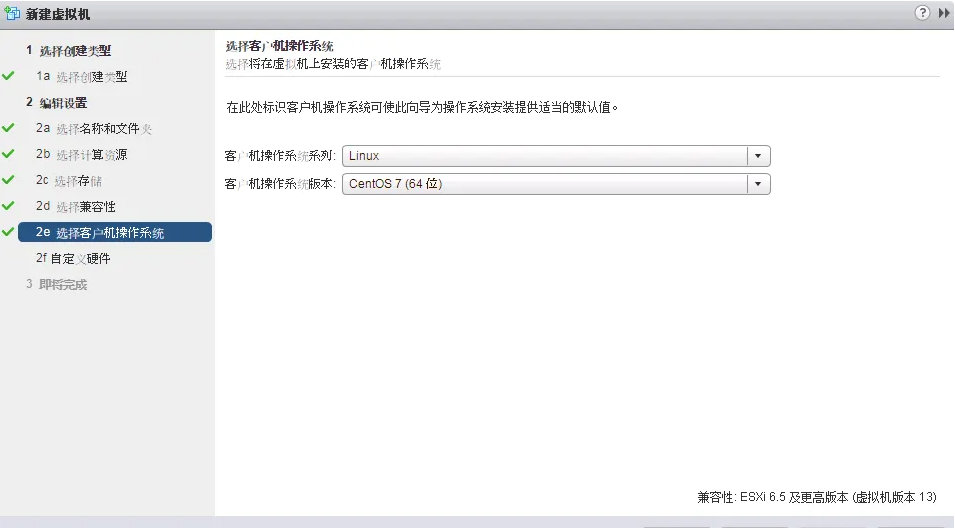
选择虚拟机操作系统
配置虚拟机硬件

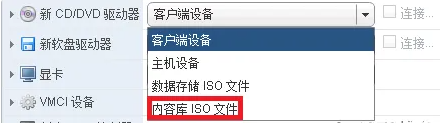
在新CD/DVD驱动器项选择内容库ISO文件
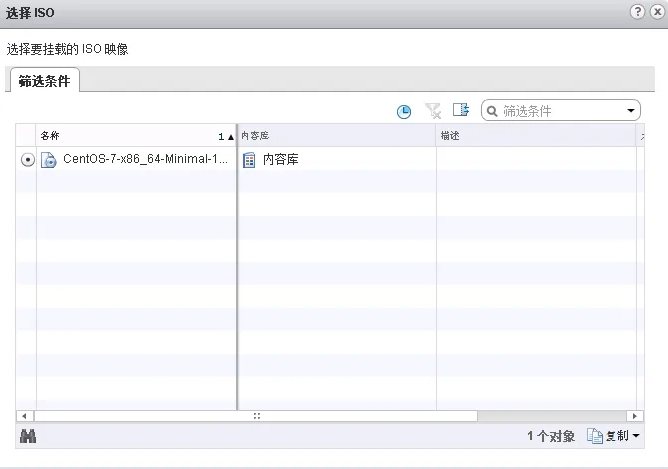
选择要挂载的ISO镜像
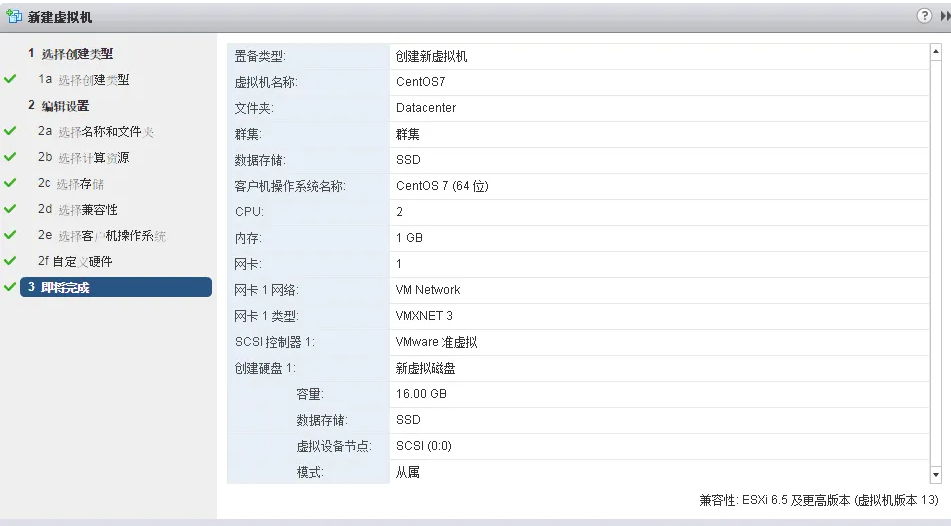
之后会显示配置概要,确认后点击“完成”即可
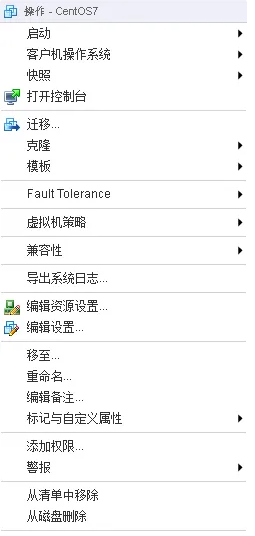
之后右键点击该虚拟机进行启动
启动之后打开控制台
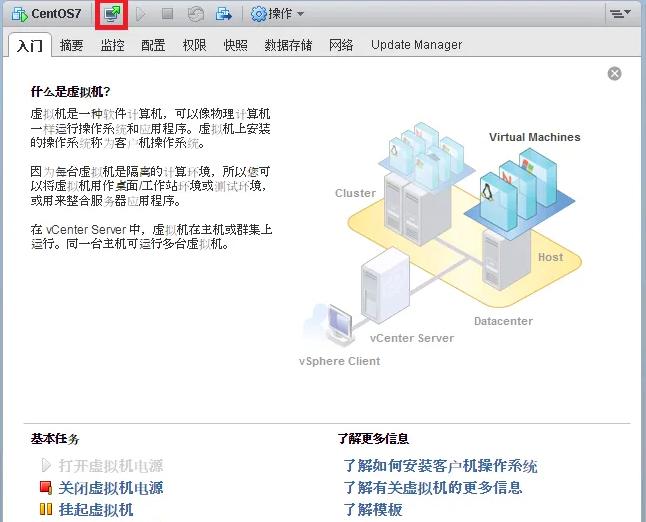
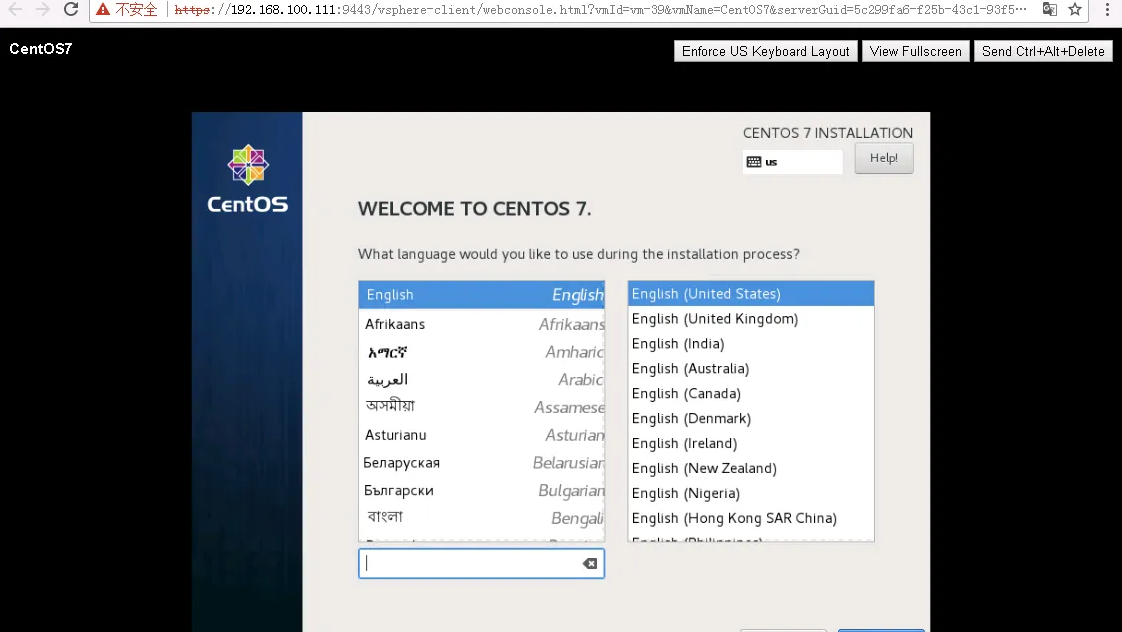
配置安装该虚拟机系统
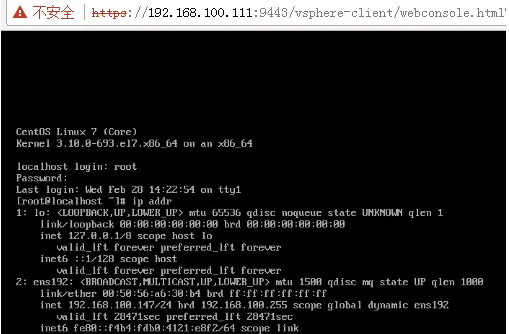
安装完成后即可进入该虚拟机系统
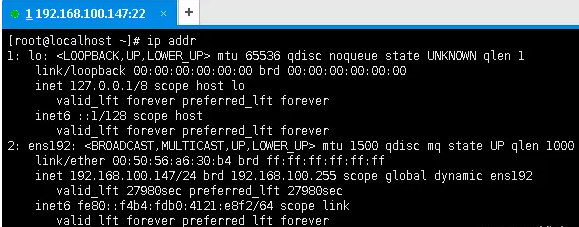
现在可以使用SSH远程该虚拟机
三、注册虚拟机
平时使用中很有可能会得到一些在其他环境上创建的虚拟机。例如:只给了一些虚拟机文件( VMX和 VMDK文件等),我们就可以通过这些文件部署虚拟机。
打开登录vsphere web client,找到存储列表
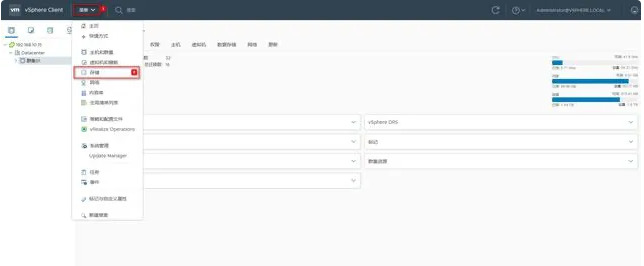
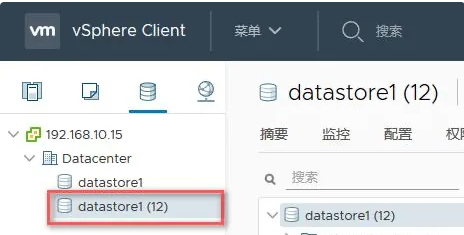
选择要把虚拟机文件放置的数据存储
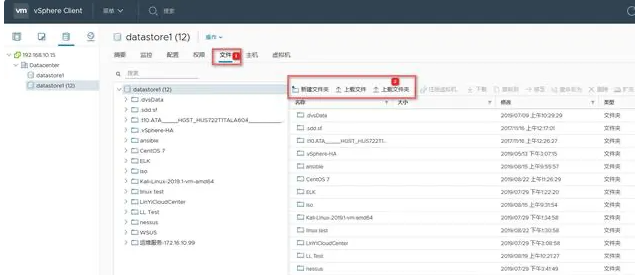
将虚拟机文件上传至该数据存储,点击存储根目录,上传文件夹(将包含 VMX、 VMDK等虚拟机文件的文件夹上传)。
确认虚拟机文件上传成功,确认 vmdk、 vmx文件(其他文件后期在关于虚拟机备份时会详细讲到)。
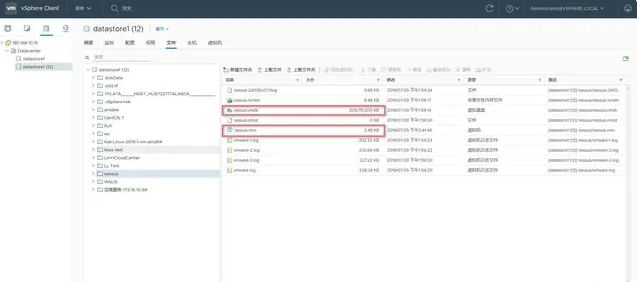
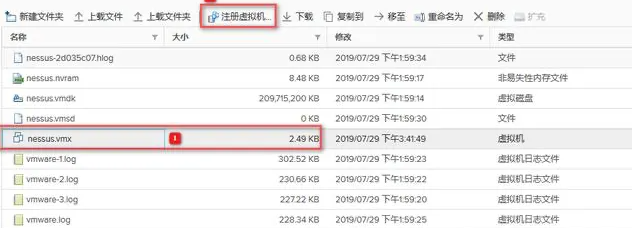
注册虚拟机,选中 vmx文件,"注册虚拟机"由灰色变亮色
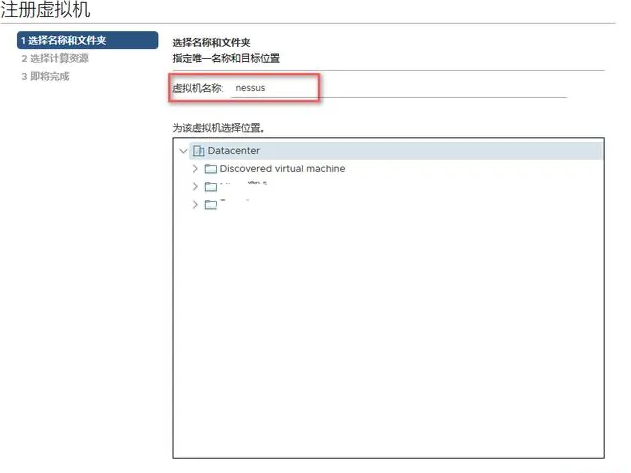
指定名称(可以不变也可以修改)和虚拟机放置位置
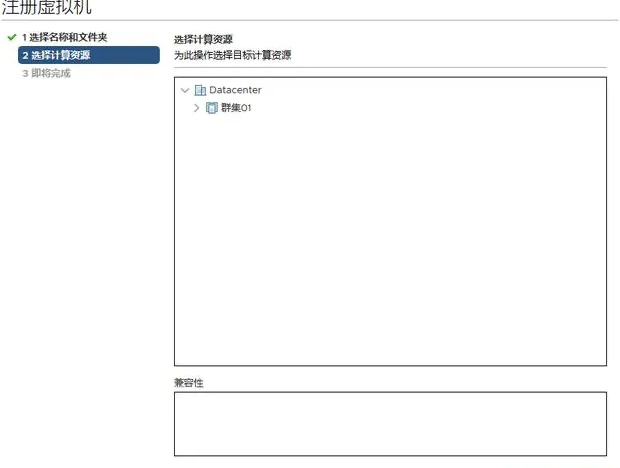
选择计算资源,可以直接选择群集(会将虚拟机自动分配至某个主机上),也可以指定某个主机。
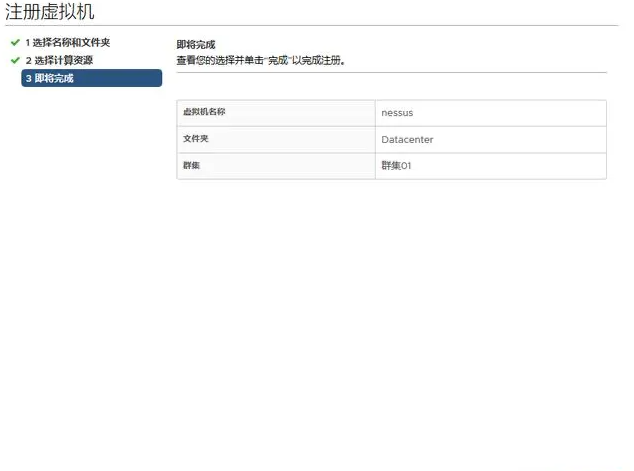
确认配置,完成注册
四、虚拟机硬件以及软件版本
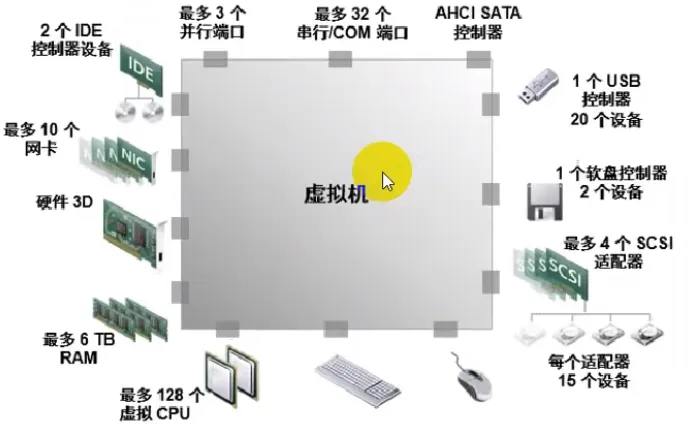
虚拟机硬件限制
虚拟机硬件版本兼容性
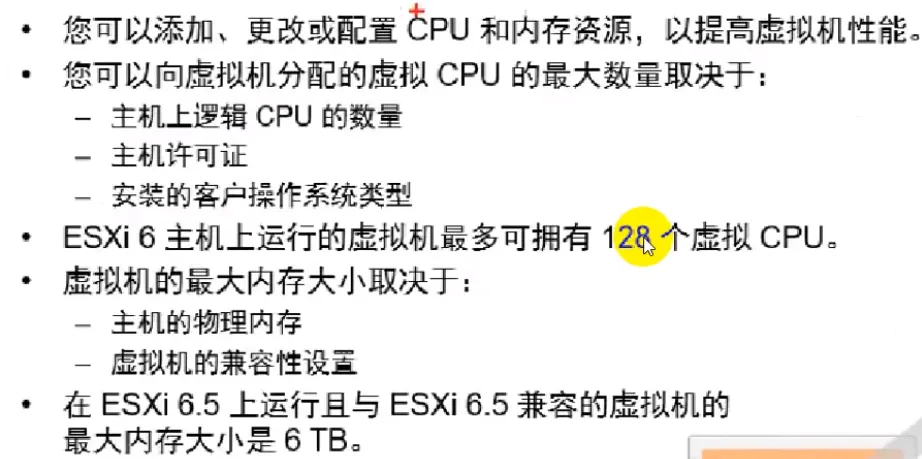
虚拟机cpu、内存限制
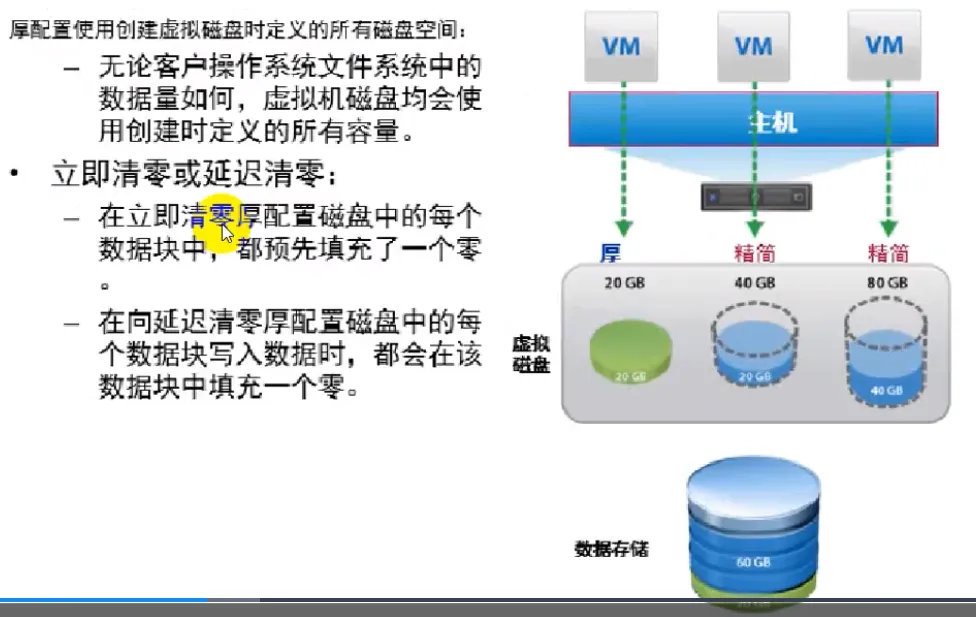
虚拟磁盘
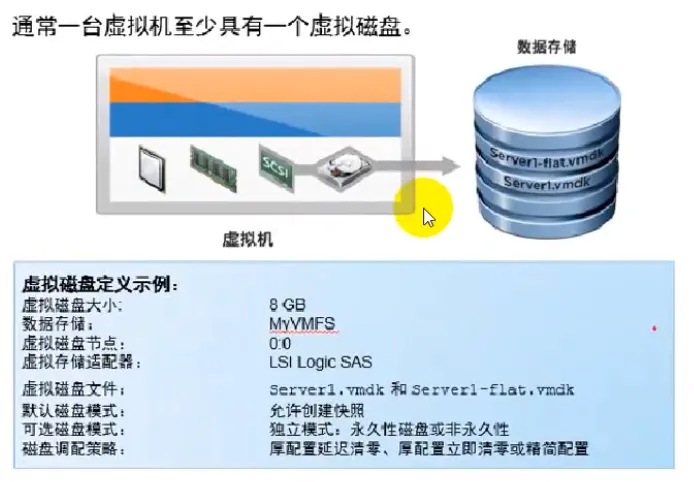
厚配置虚拟磁盘
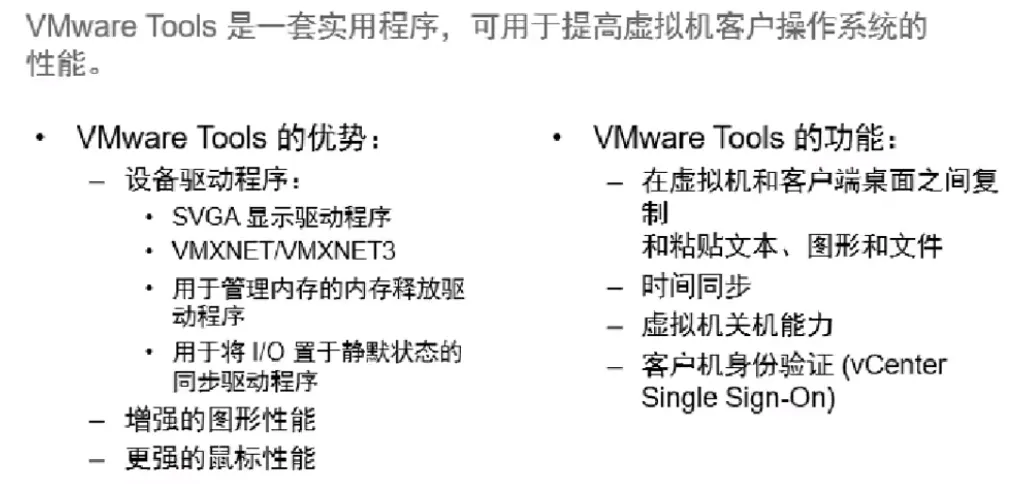
五、vmware tools
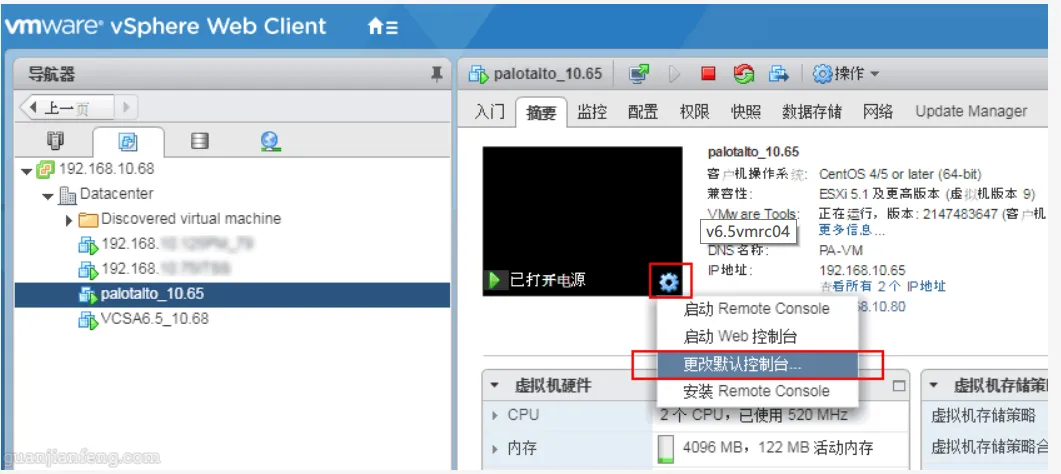
六、vmware控制台