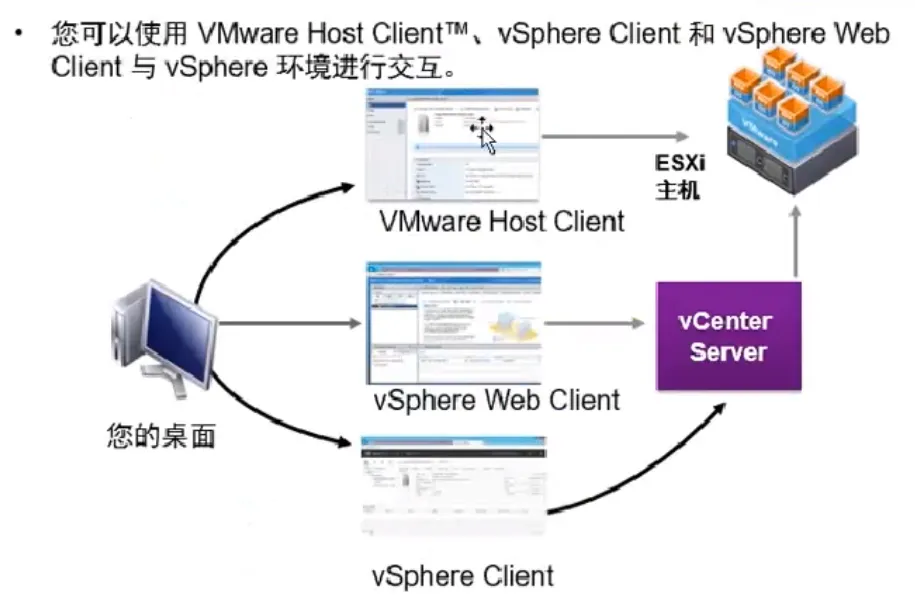

一、架构拓扑
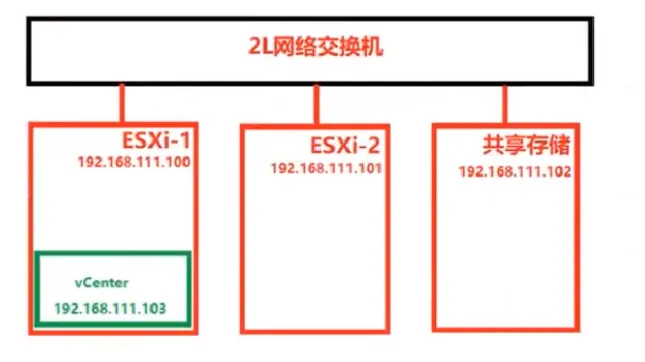
二、esxi安装过程
下载ESXI6.5镜像和client客户端。
将ISO写入到U盘或是刻录光盘然后启动安装。
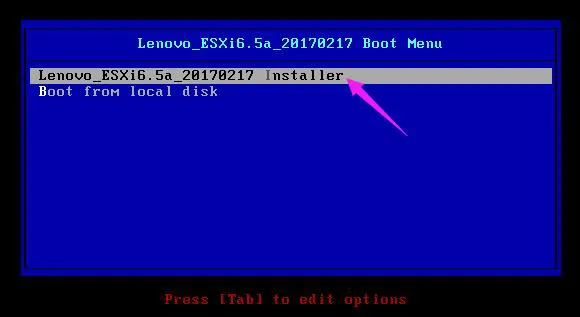
开始安装,默认选择第一项,回车安装
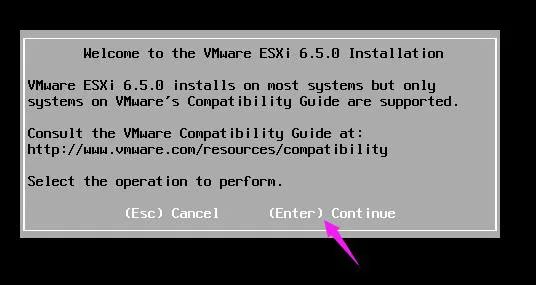
欢迎界面,回车,安装程序正在检测服务器硬件信息,如果不满足系统安装条件会跳出错误提示。检测完成之后会出现下面界面
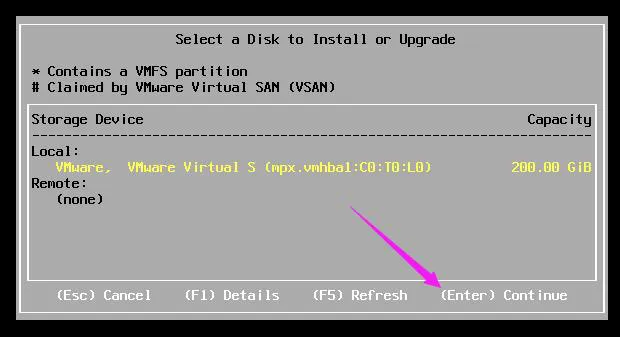
安装在本地,这里列出了服务器硬盘信息,默认回车,出现下面界面
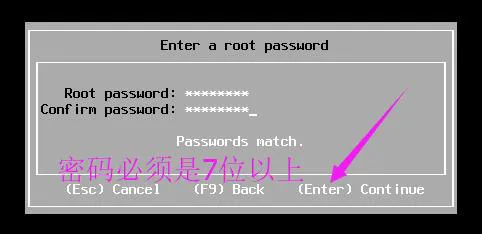
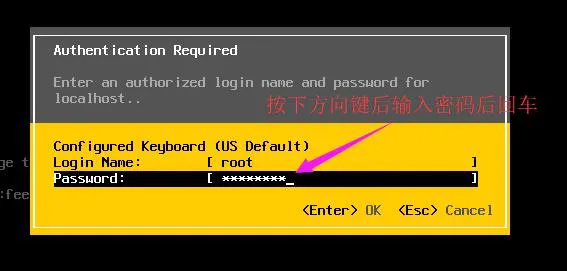
设置登录密码,服务器root账户密码设置(注意:密码长度7位以上
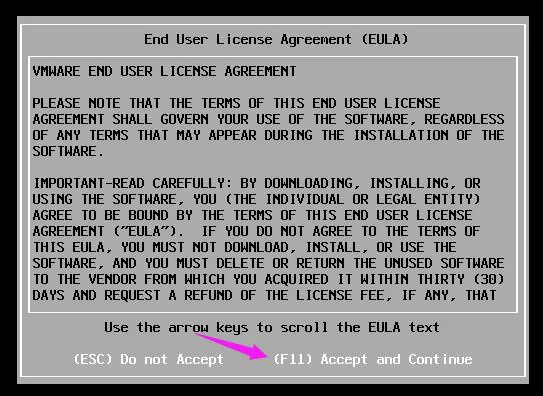
开始安装,按F11
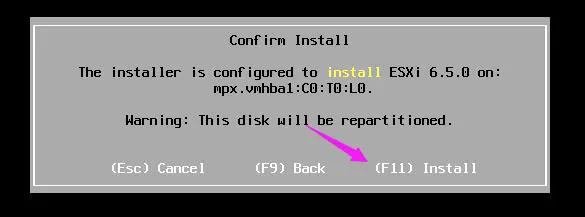
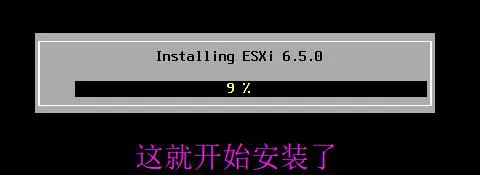
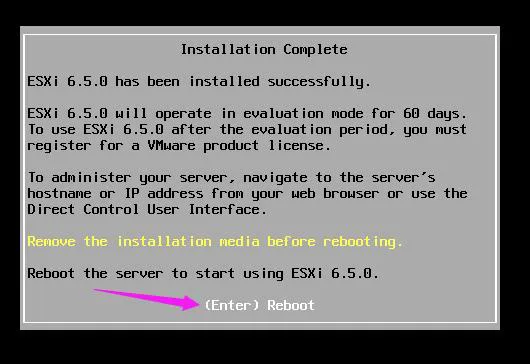
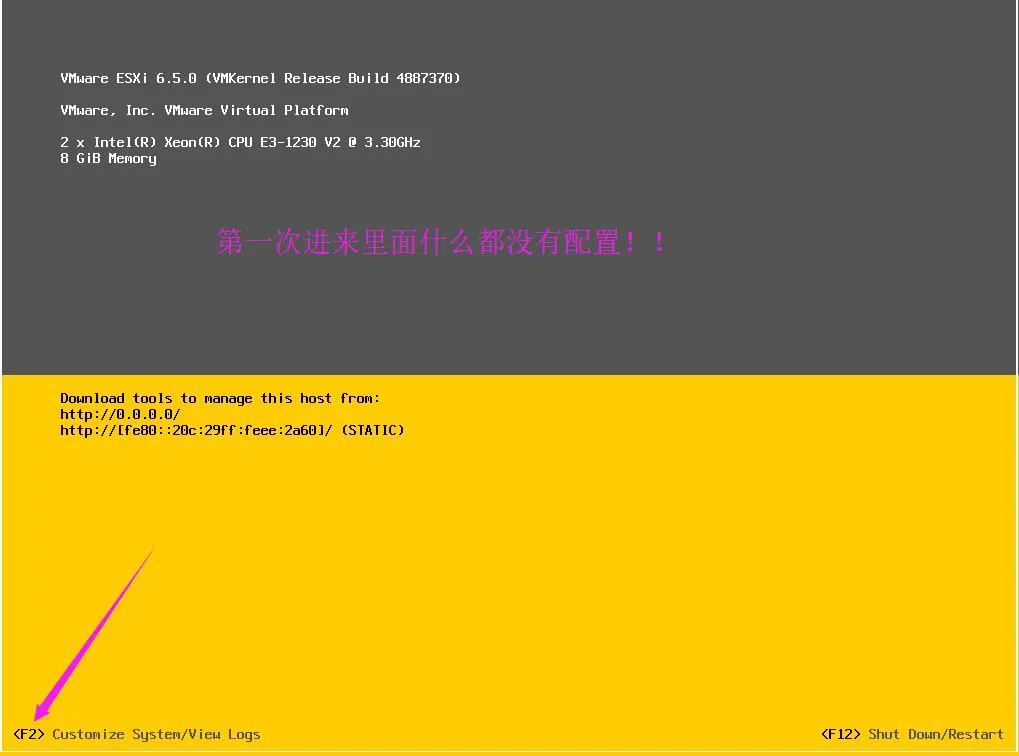
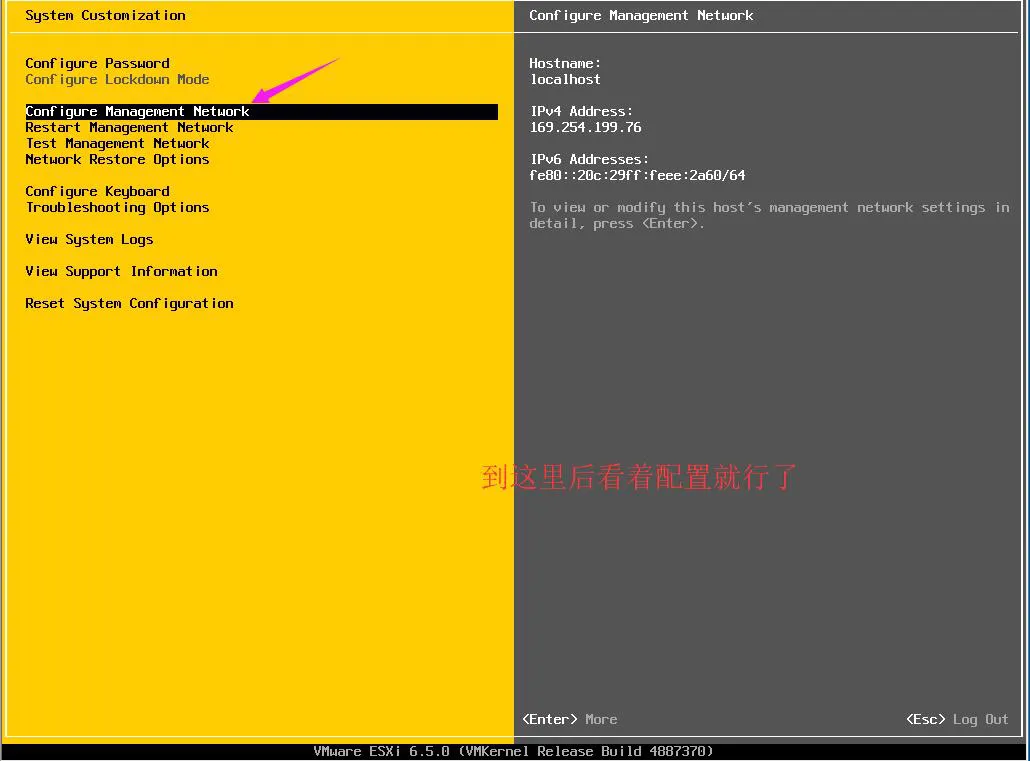
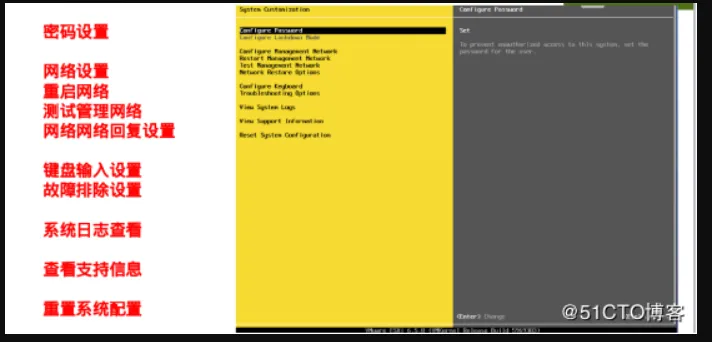
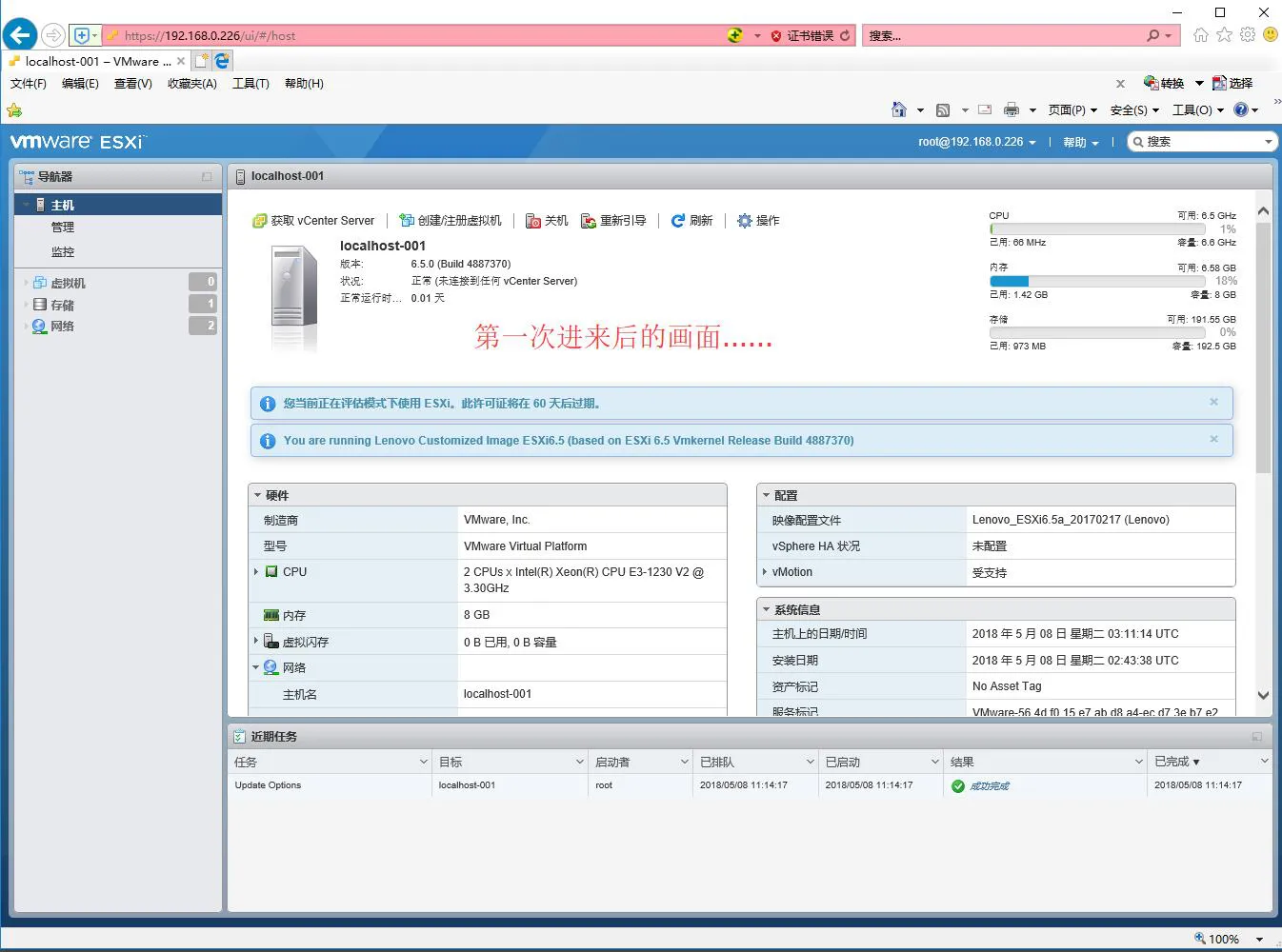
配置过程主要是配置网络,客户端可以登陆。以下是控制台主界面。
F2进入配置界面;F12关闭/重启系统,F2关闭确认键,F11重启确认键;Enter保存键,ESC取消键或退出键。
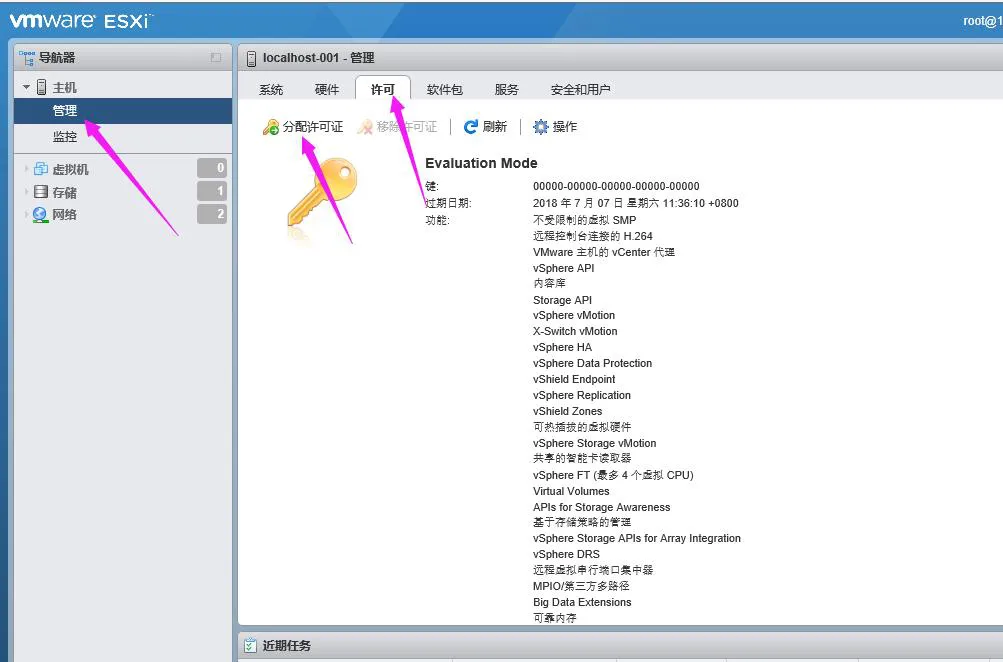
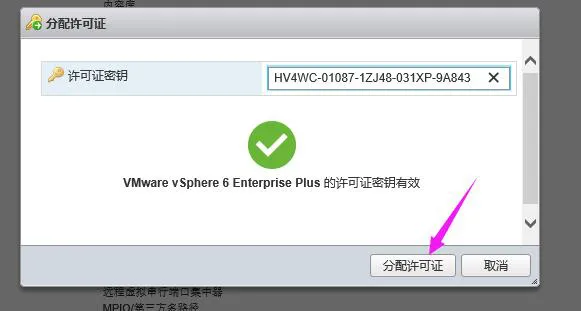
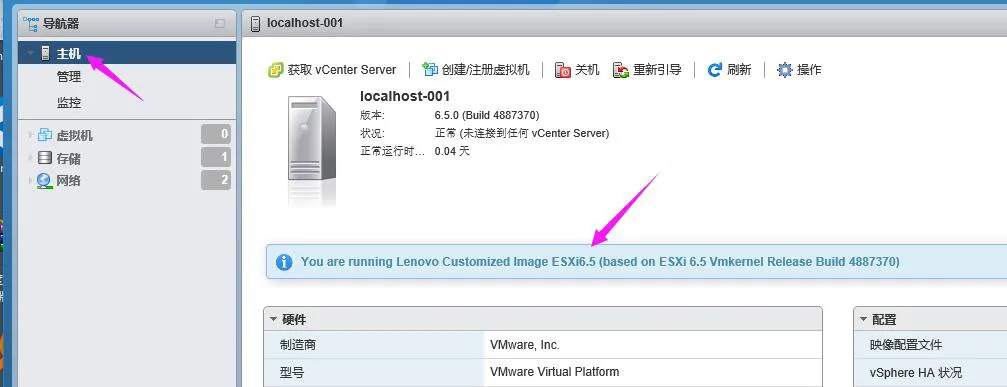
三、vcsa安装
挂载镜像文件(如果是在物理机中可以使用软碟通将镜像写入U盘或光盘)
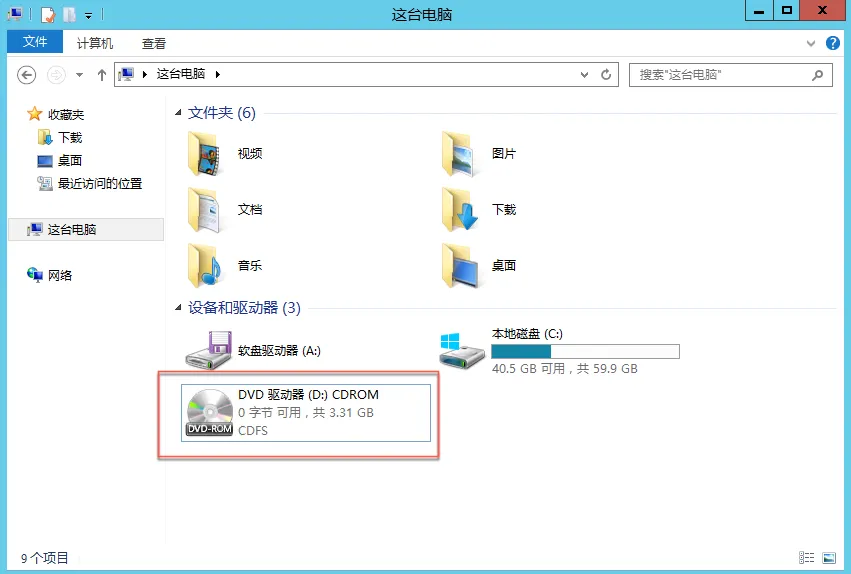
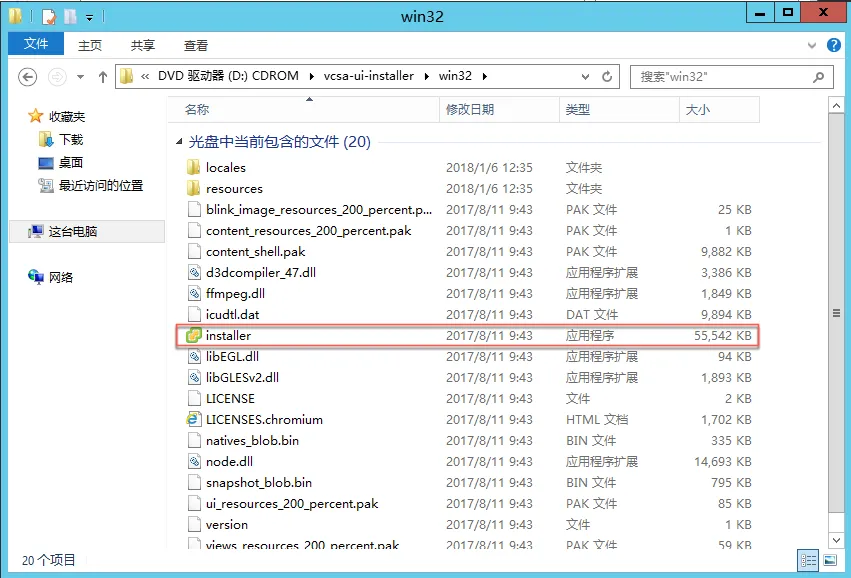
打开镜像文件, 选择“installer”打开安装程序
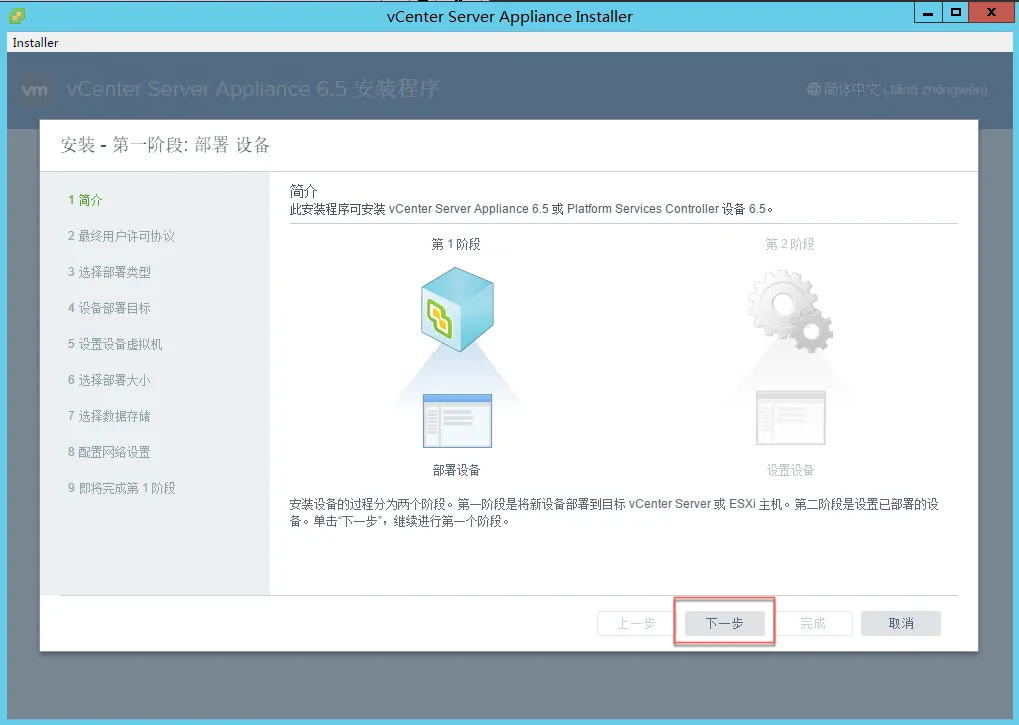
查看安装前的简介
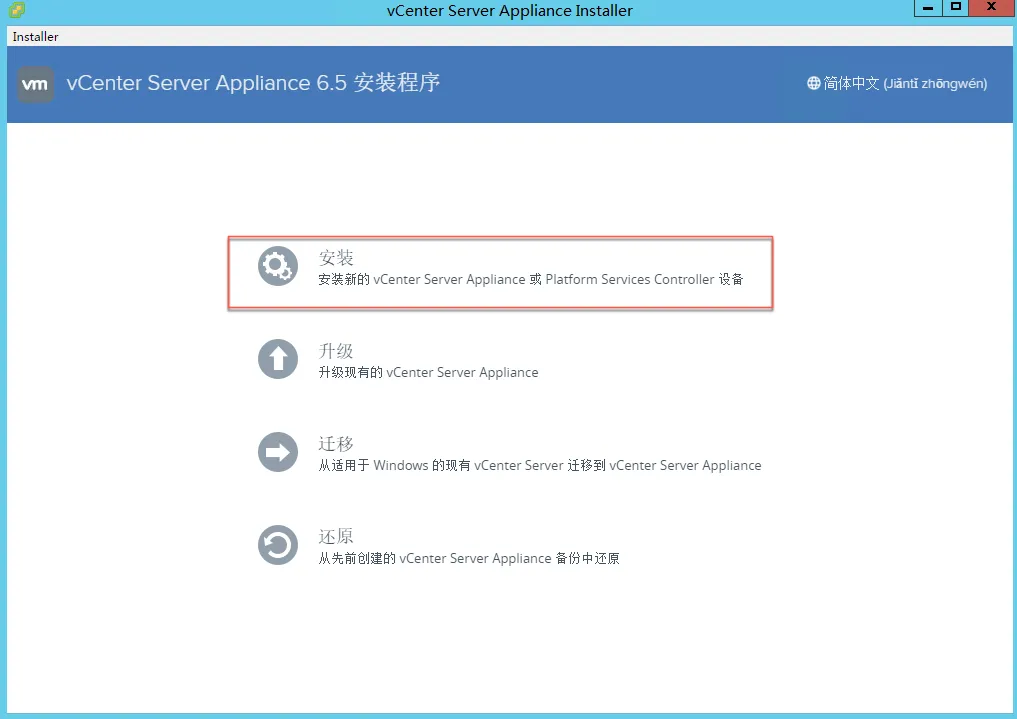
选择需要进行的操作,由于我们本次安装是初次安装,所以选择“安装”
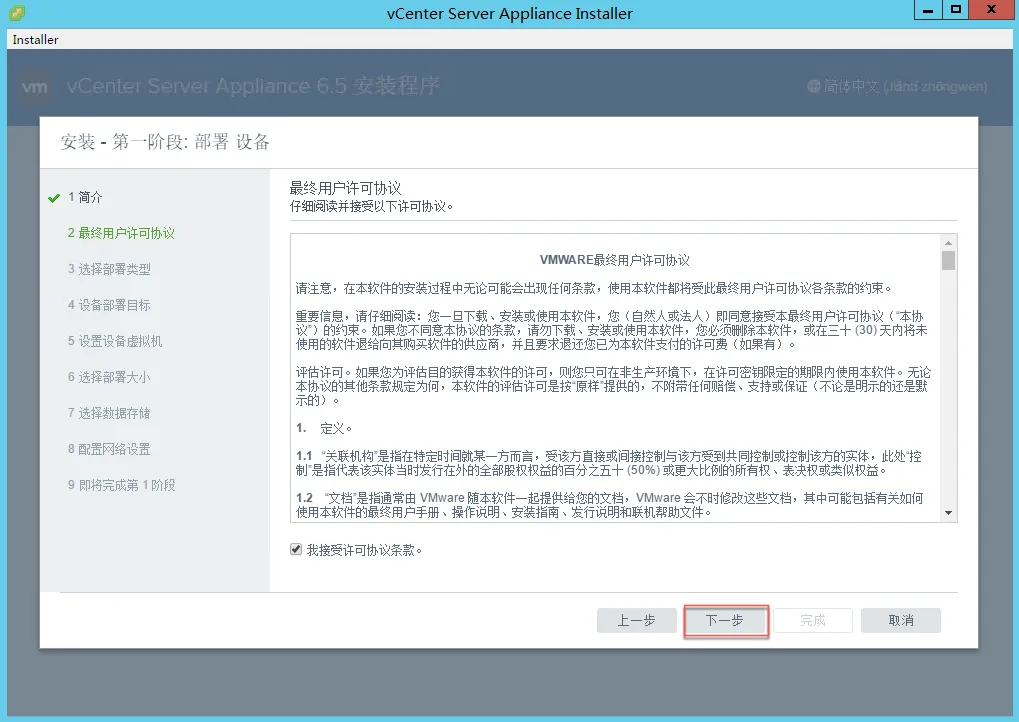
接受许可,点击“下一步”
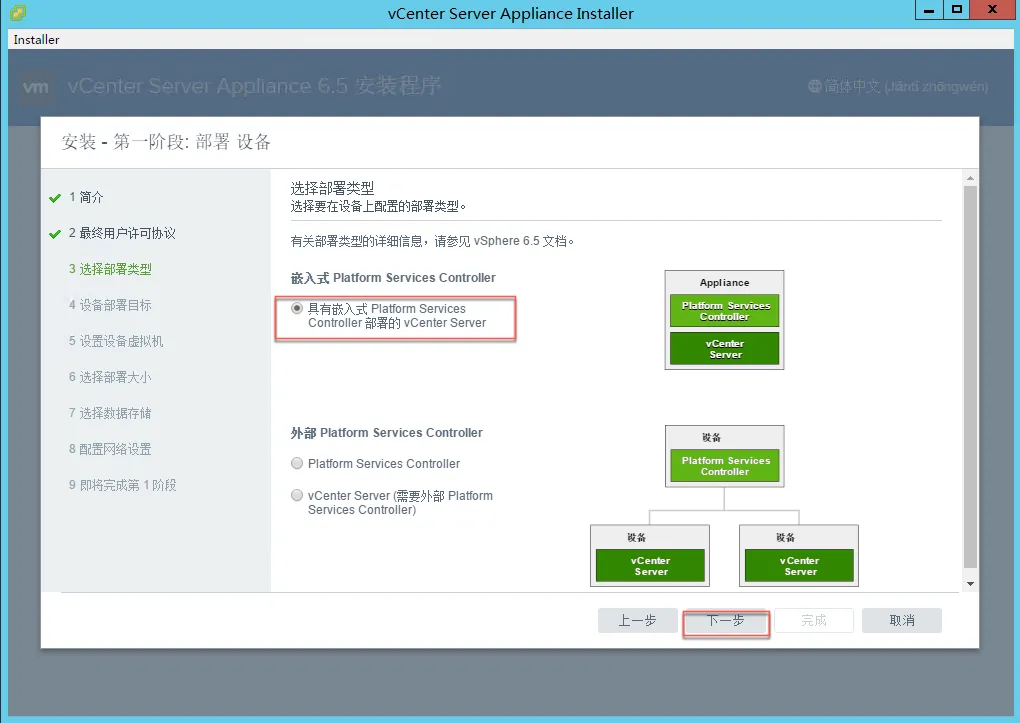
如何整个集群不是很大的情况下,使用嵌入式“Platform Services Controller”即可
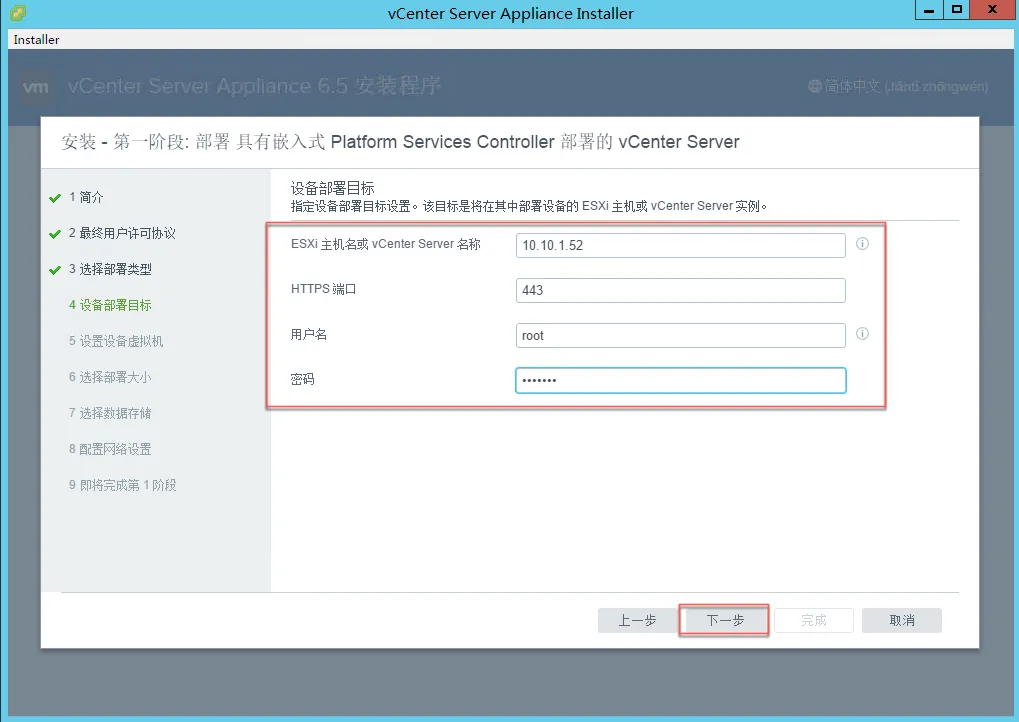
输入ESXI主机的地址、端口号、用户名以及密码
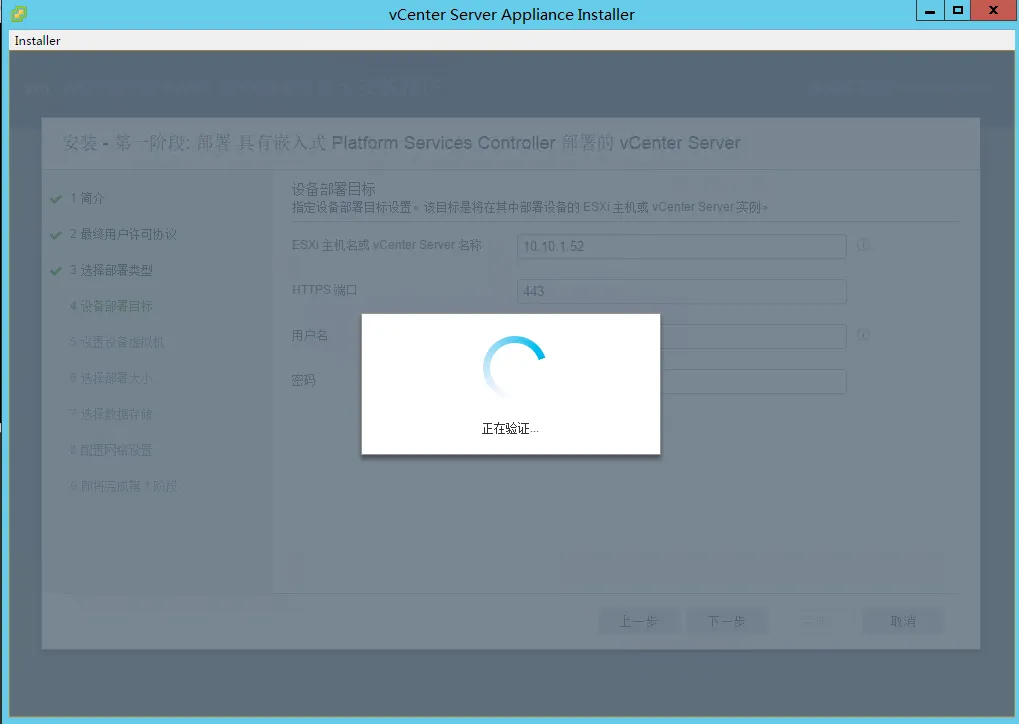
正在验证
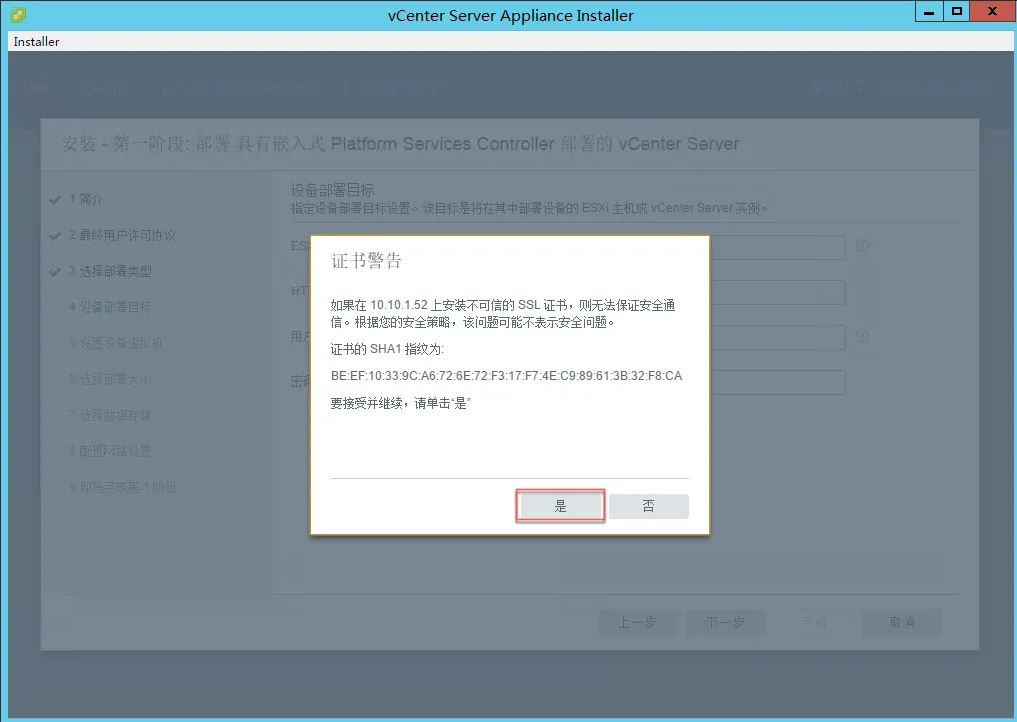
提示警告,我们知道该证书是安全的,所以选择“是”
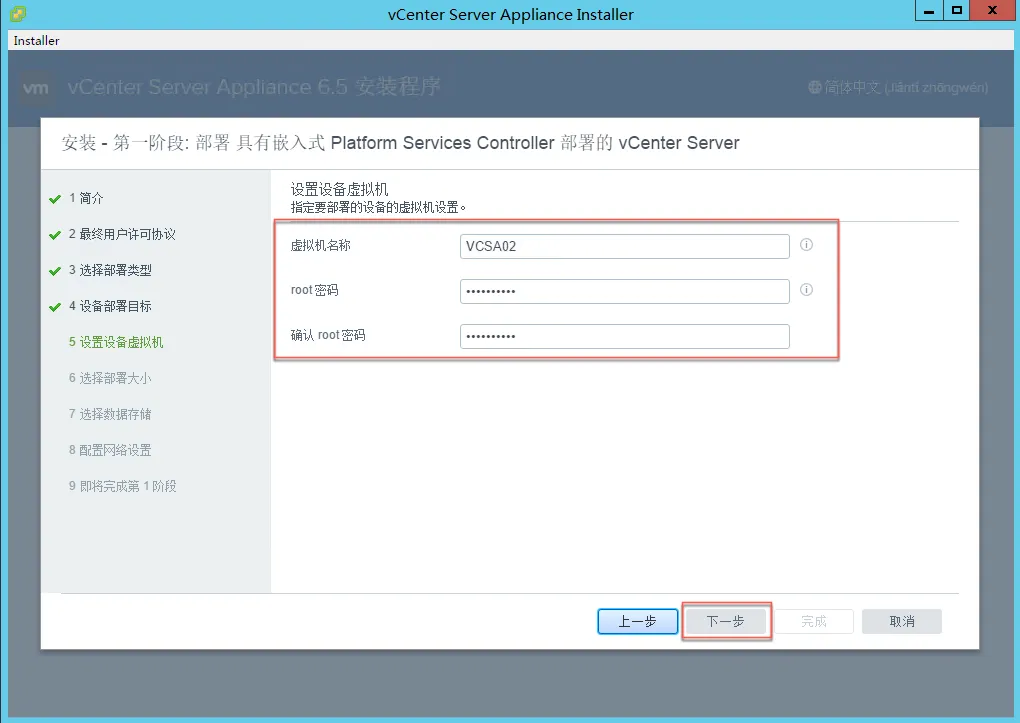
输入虚拟机的密码(注:不是登录vCetner Web界面的密码,是VCSA主机的密码)
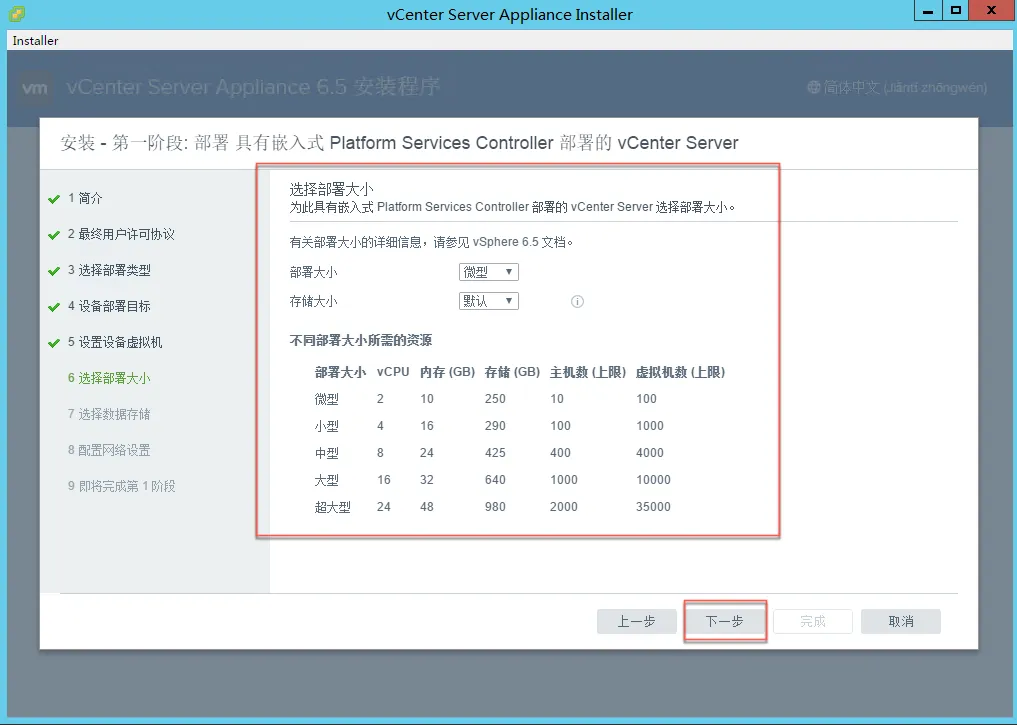
选择部署大小,请参考图片中的“部署大小所需资源”进行参考
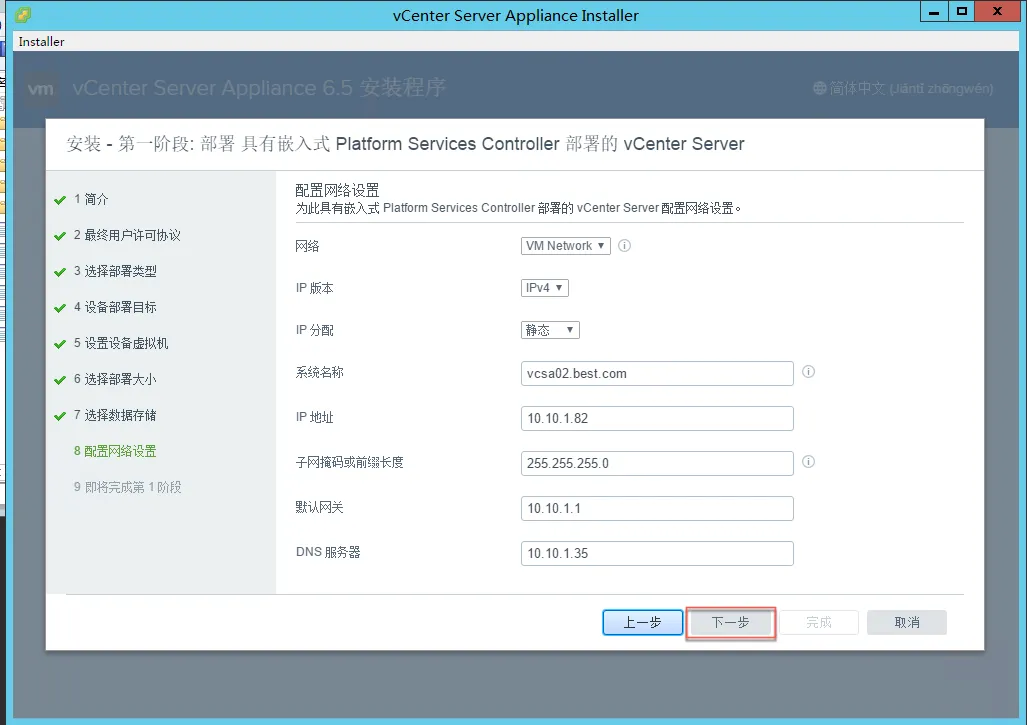
输入VCSA主机所用的网络、主机名、IP地址等信息,输入完成后点击“下一步”
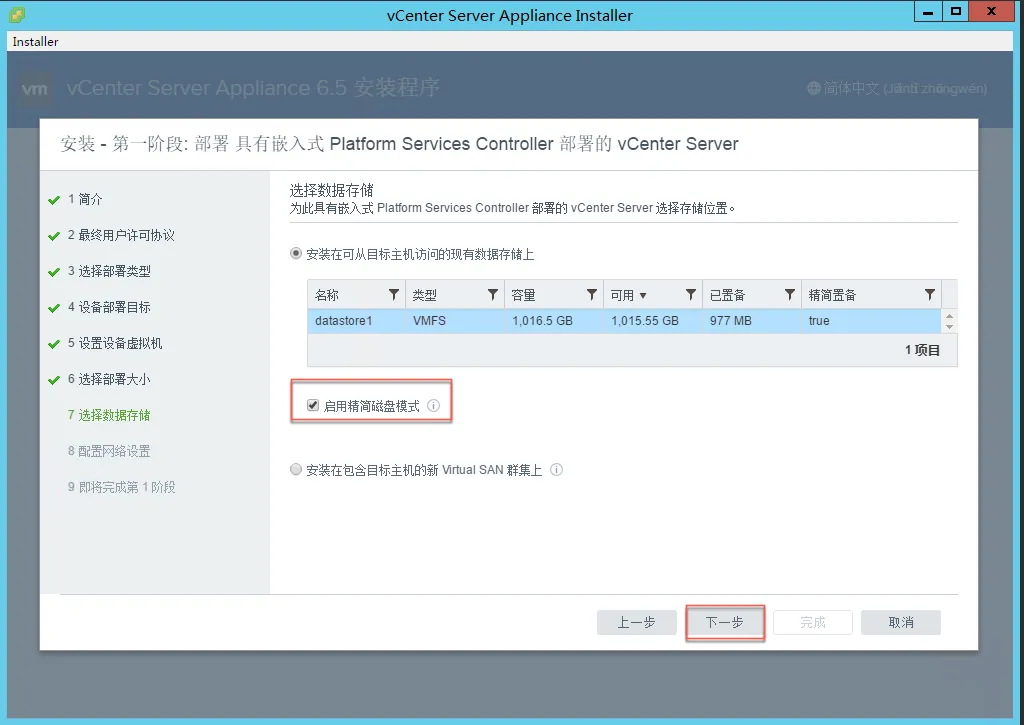
选择安装到ESXI主机中的哪个存储上,勾选图中的“启用精简磁盘模式”会实时占用磁盘空间,随着数据的增大,空间会占用的越来越多,如果不勾选则占用前方建议的全部空间,选择完成后点击“下一步”
确认安装信息,确认无误后点击“下一步”进行安装
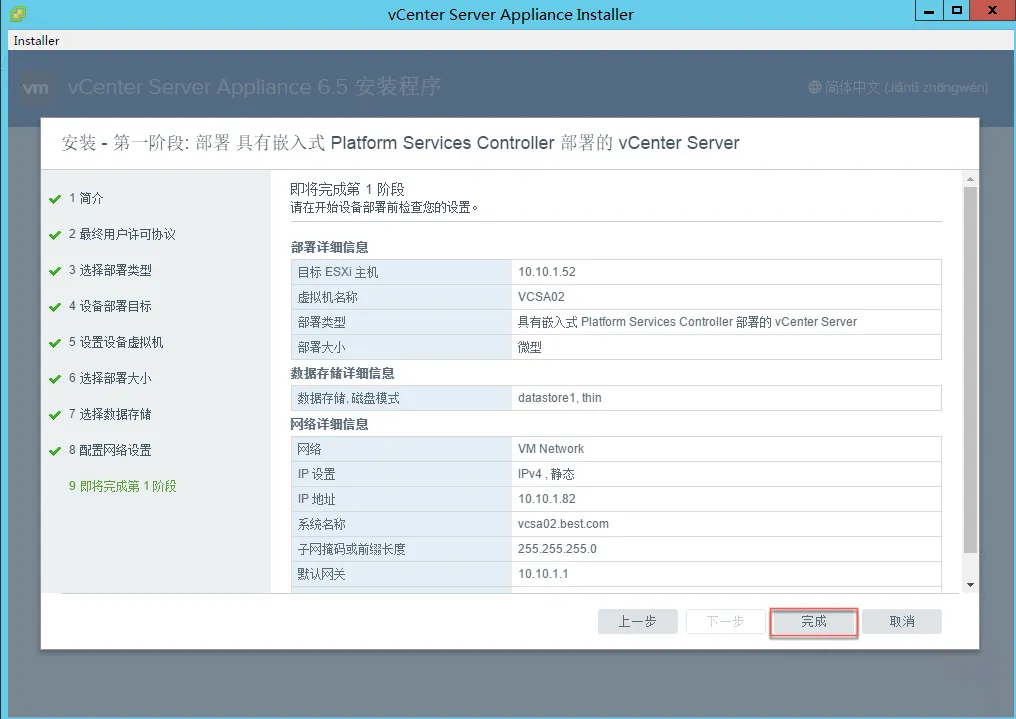
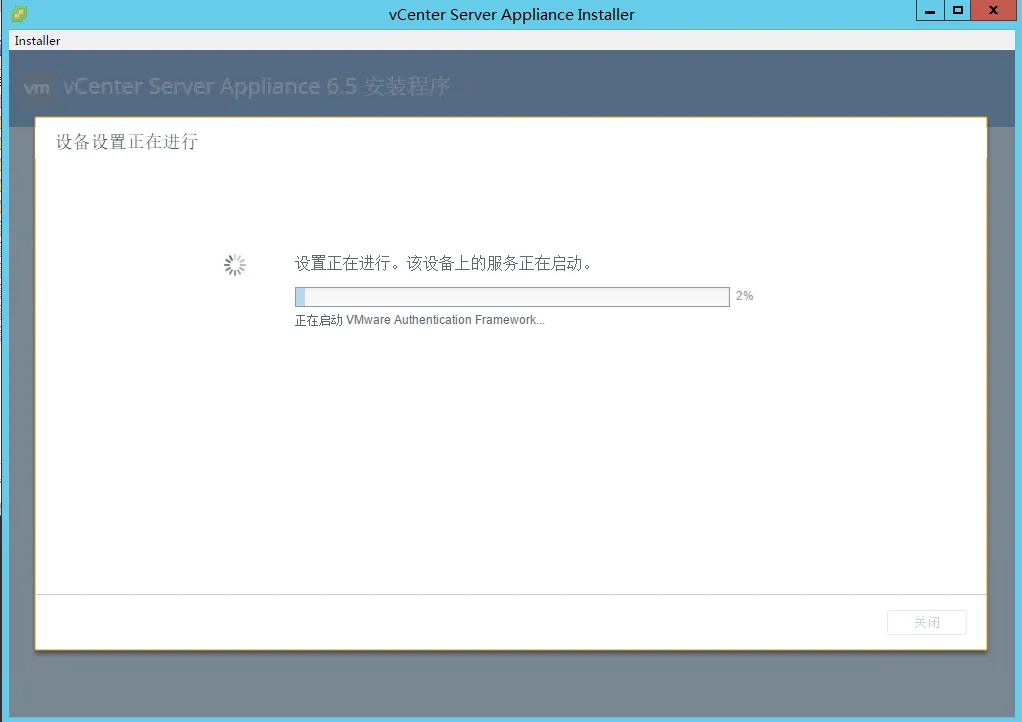
正在安装中,耐心等待一会儿
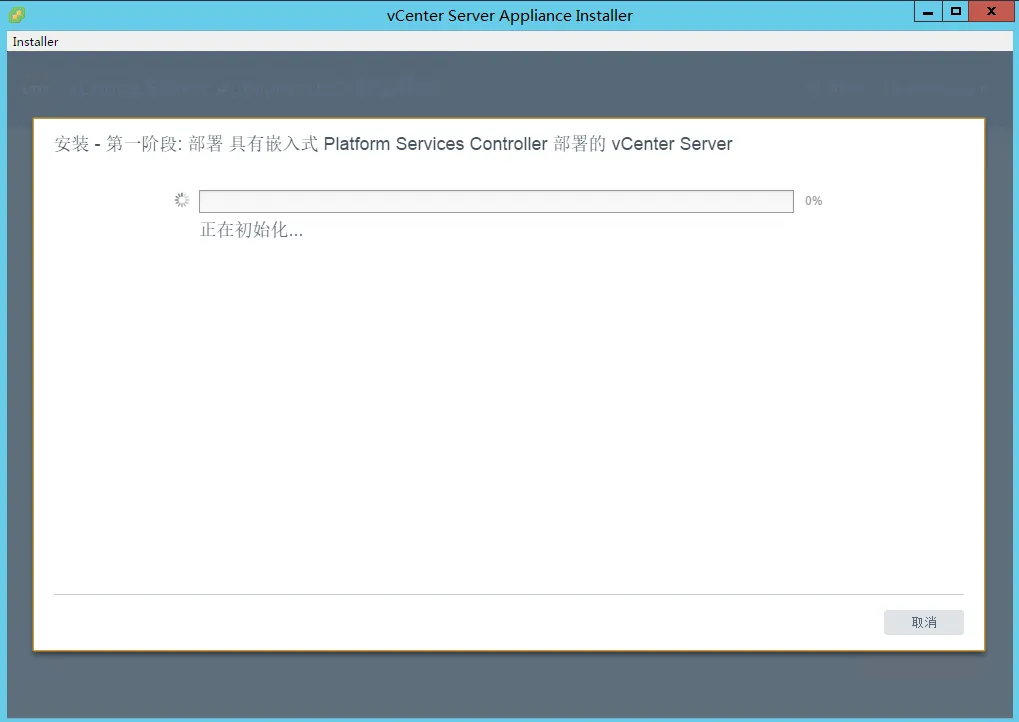
部署完成后是用来浏览器访问“https://vcsa02.best.com:5480/进行第二阶段的配置
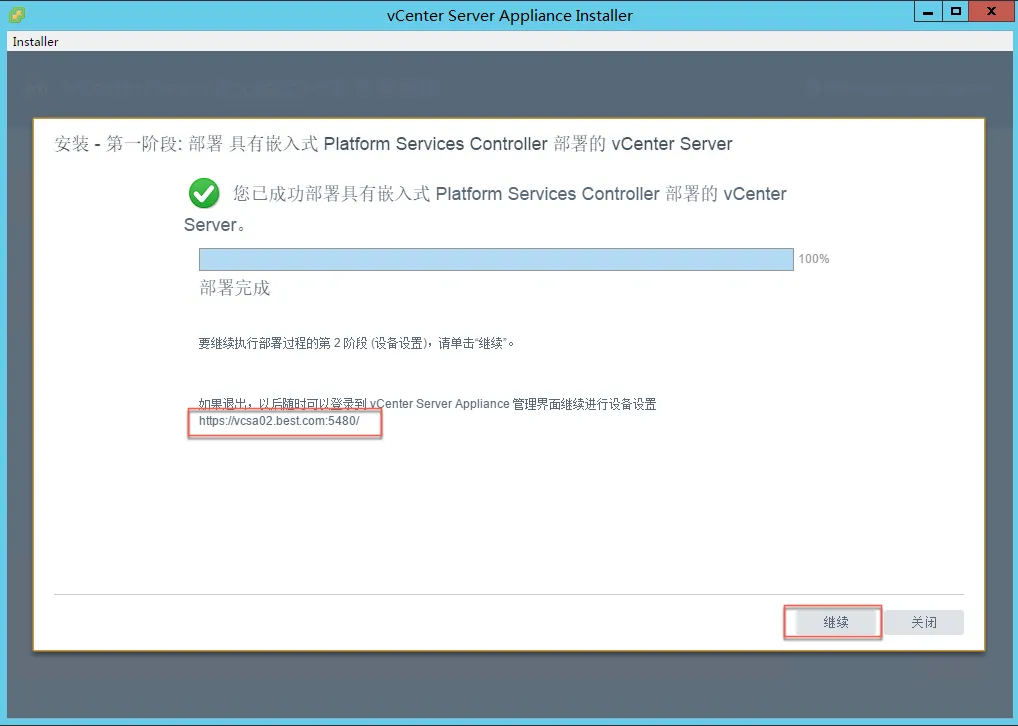 在第一阶段安装完成后,不要直接进行第二阶段安装;
在安装vc这个过程中,如果没有配置dns服务器,那么在第二阶段可能会安装失败,所以在第二阶段开始前手动写hosts文件
启动ssh
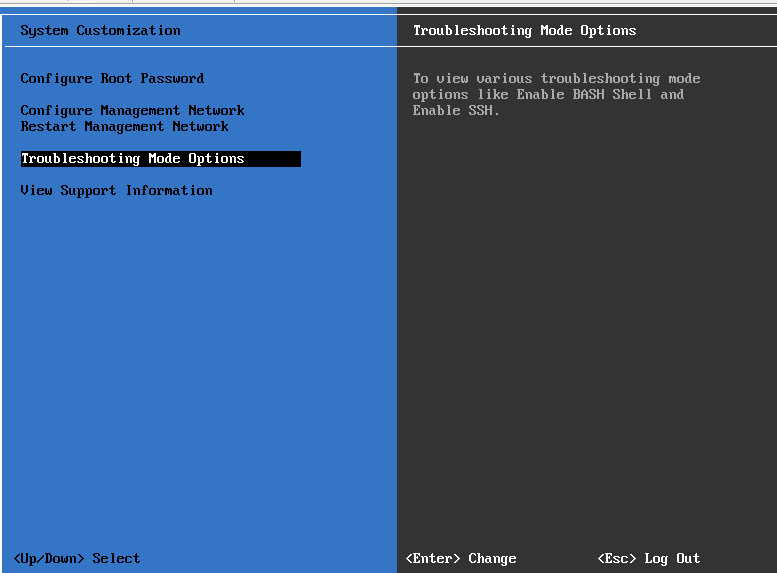
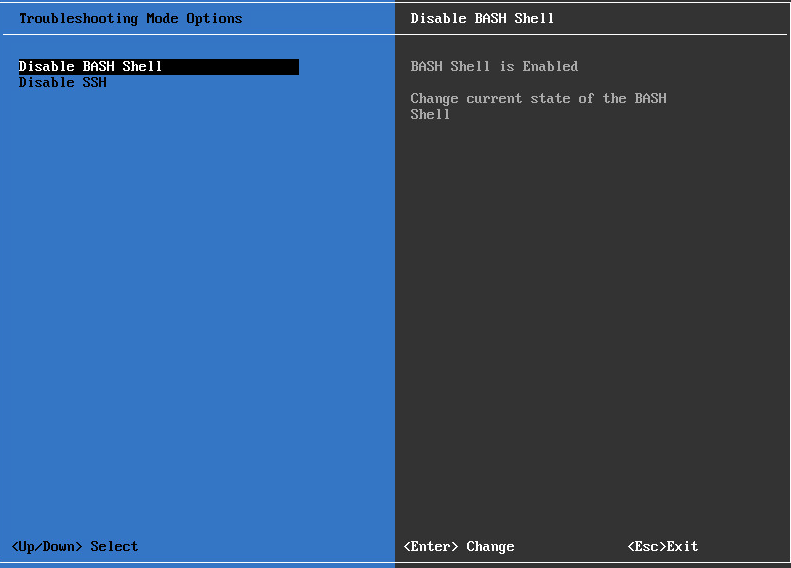
SSH链接
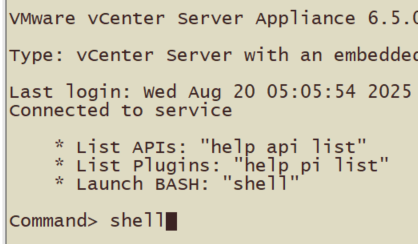

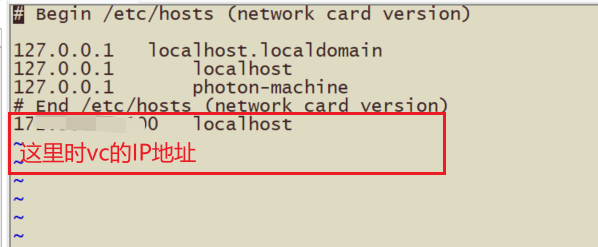
然后可以进行第二阶段
查看完简介后点击“下一步”
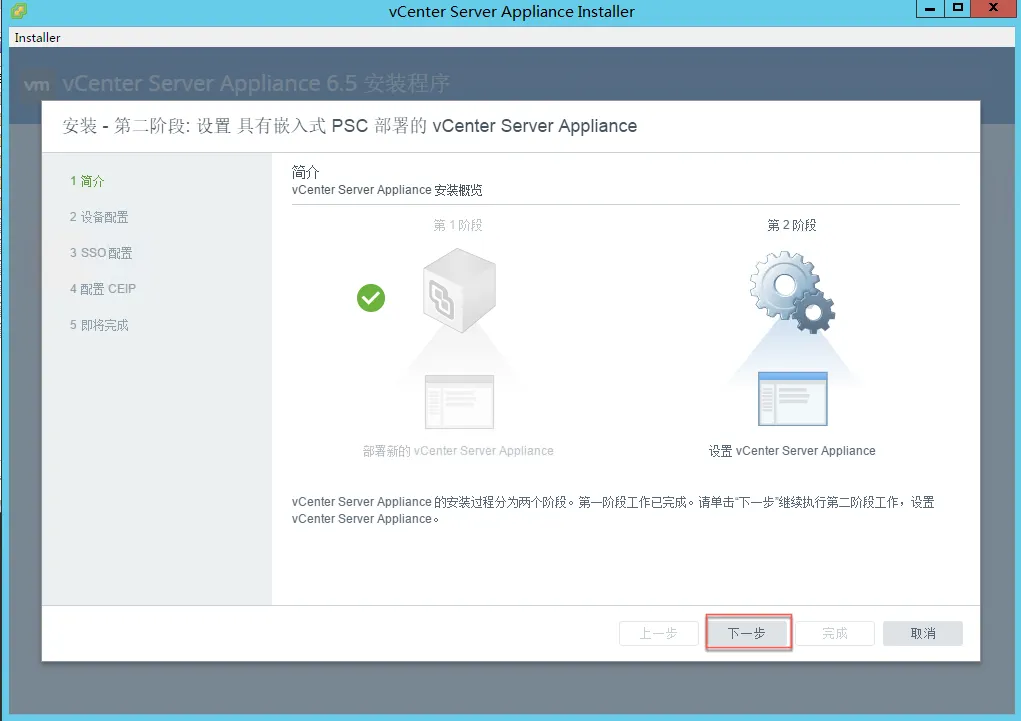
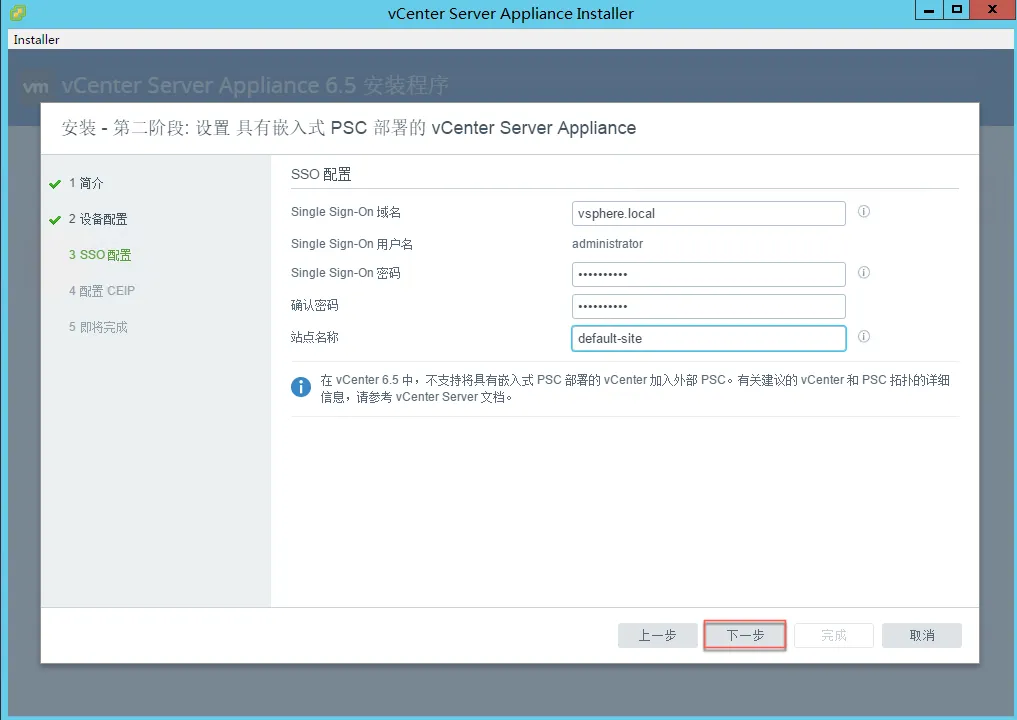
进行SSO配置,输入Single Sign-On的域名,管理员密码以及站点名称,输入完成后点击“下一步”
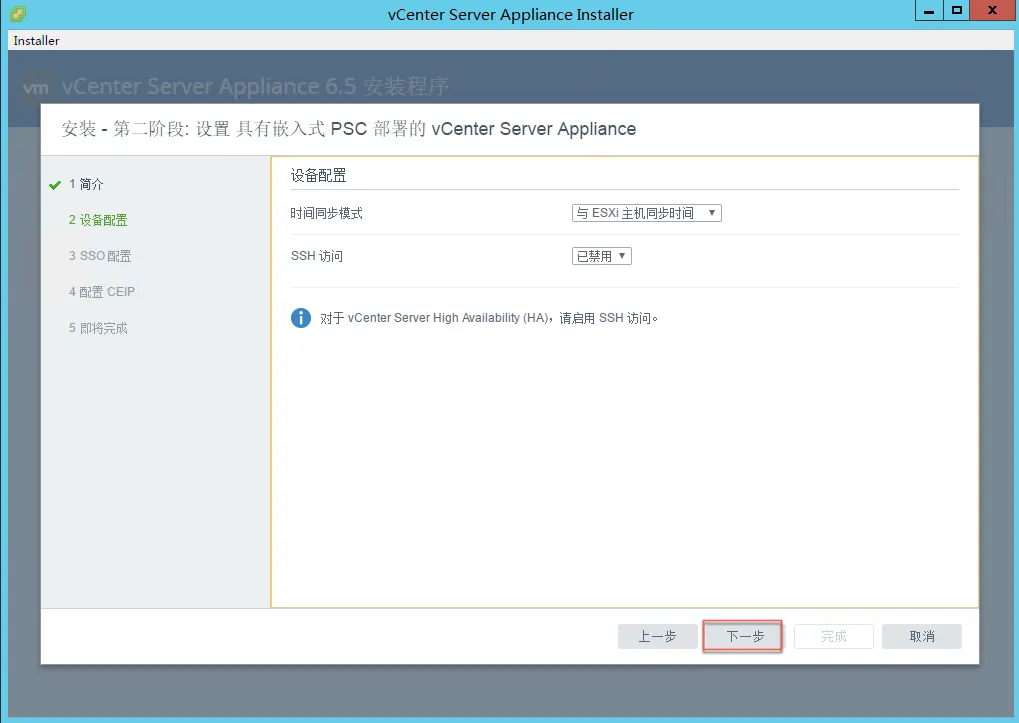
设置时间同步以及是否启用SSH访问
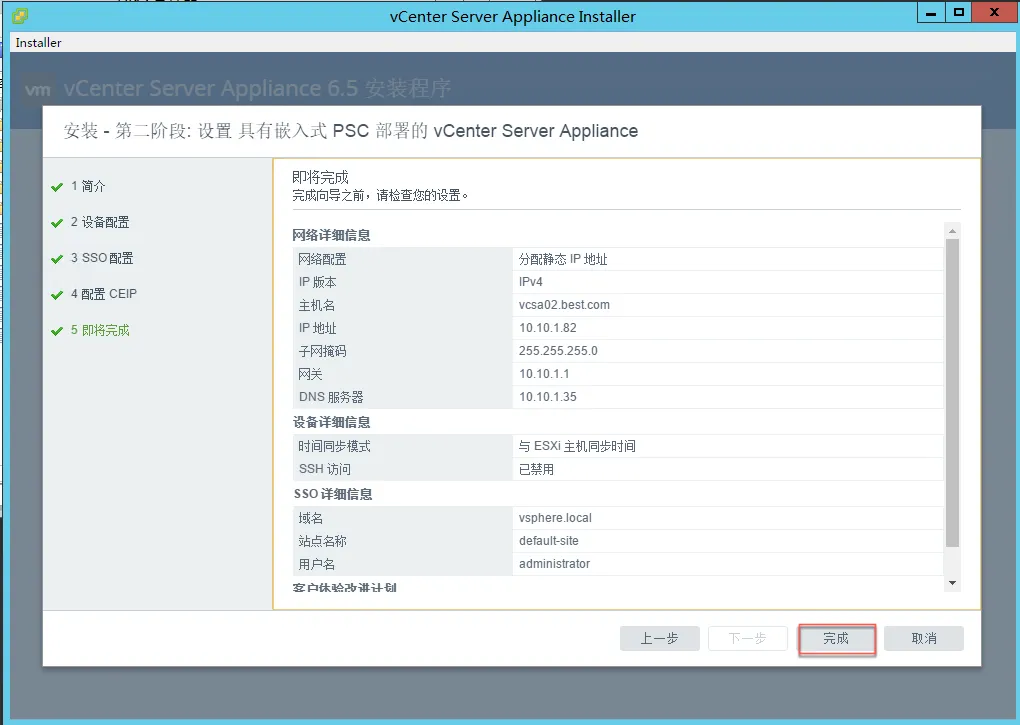
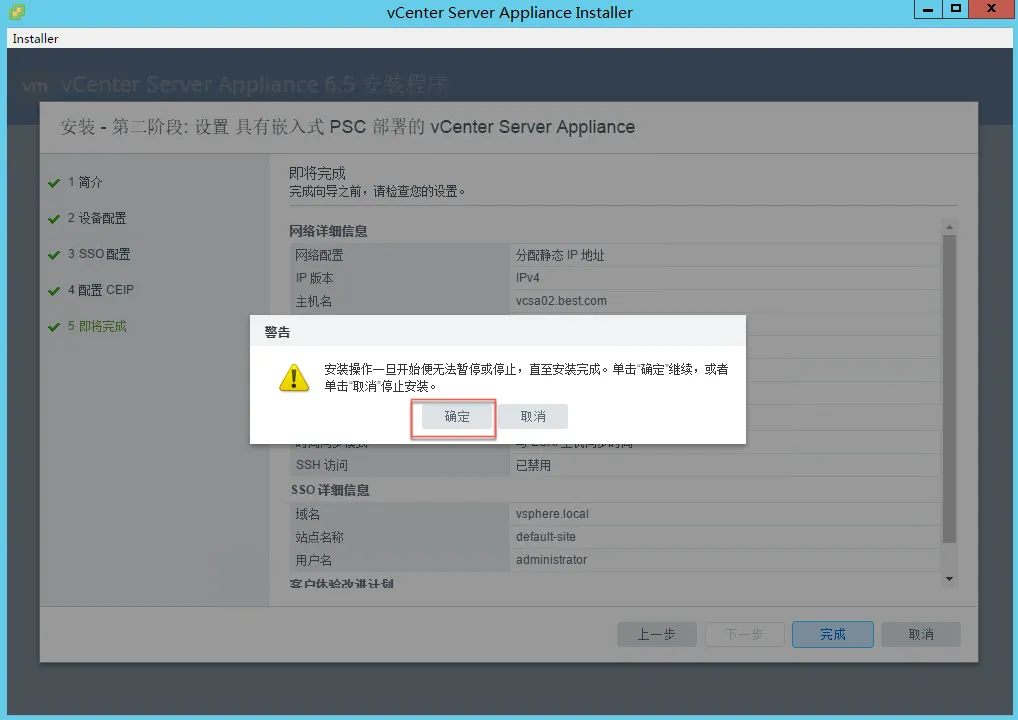
确认主机信息,确认无误后点击“完成”
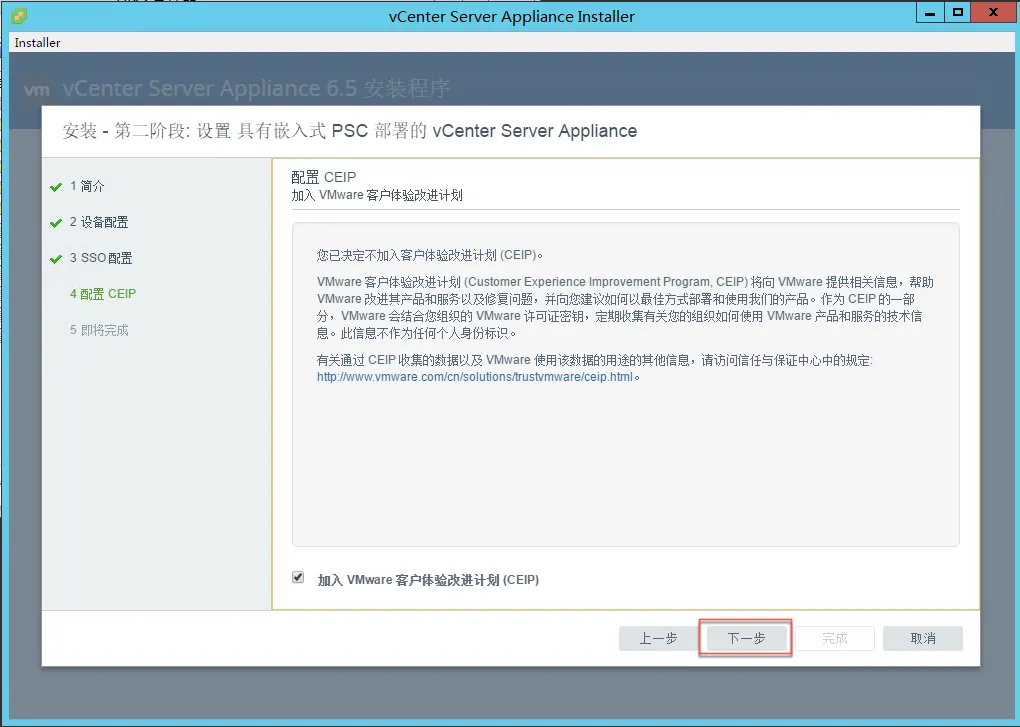
提示警告,如已确认填写信息无误,点击“确定”即可
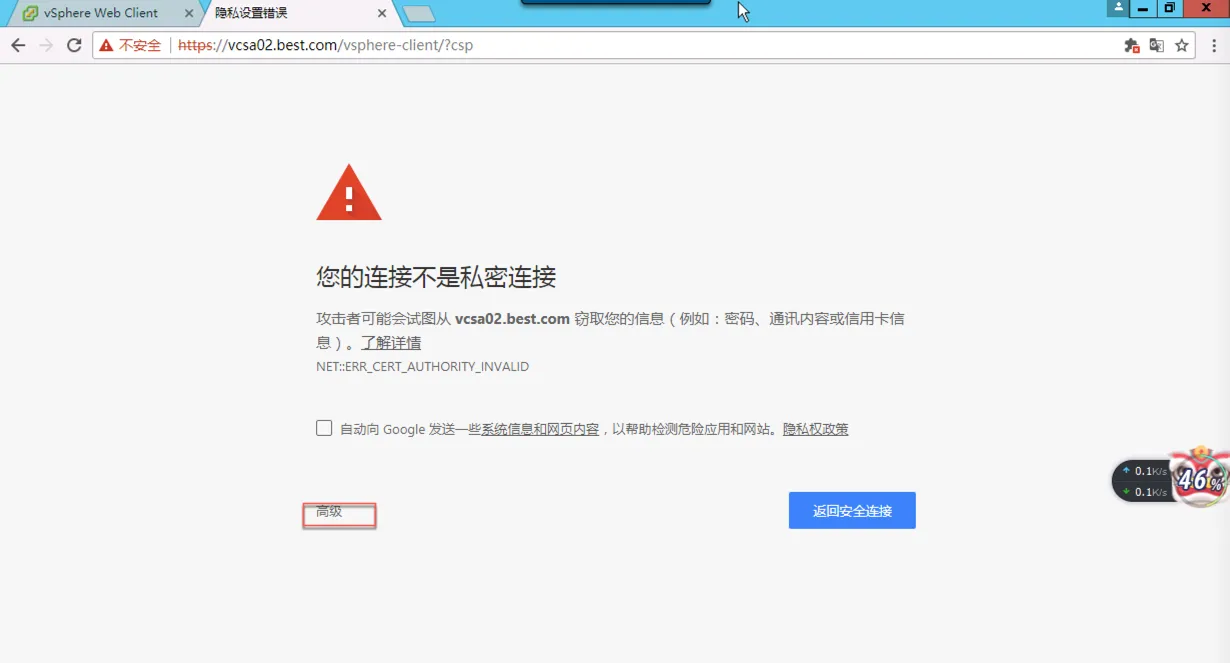
使用浏览器访问“https://vcsa02.best.com/vsphere-client/”登录到我们刚刚搭建完成的Linux版本的vCenter Server,会提示连接不安全,但是我们确认服务器是安全的,所以点击“高级”进行跳过(SSL证书的问题后面会有专文进行介绍以及配置,文档完成后会链接到此处)
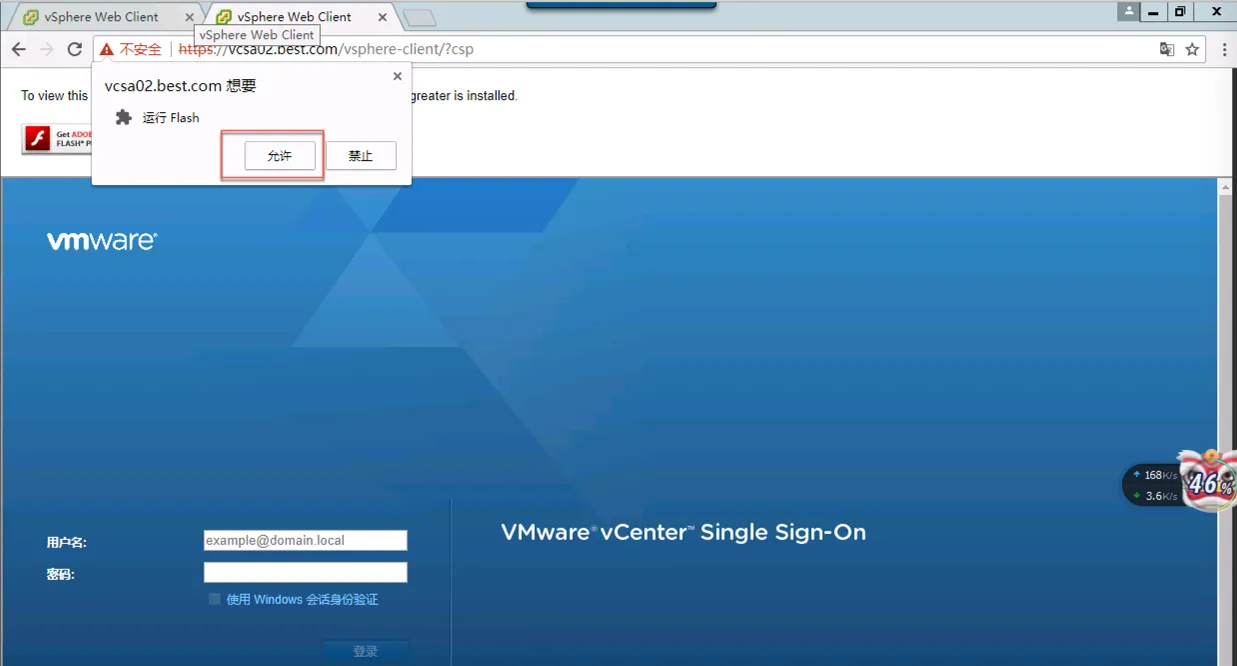
用于vCenter Web需要用到Flush插件,所以点击途中标注的地方,启用插件(仅限谷歌、火狐等浏览器,部分浏览器需要下载并安装Flush插件)
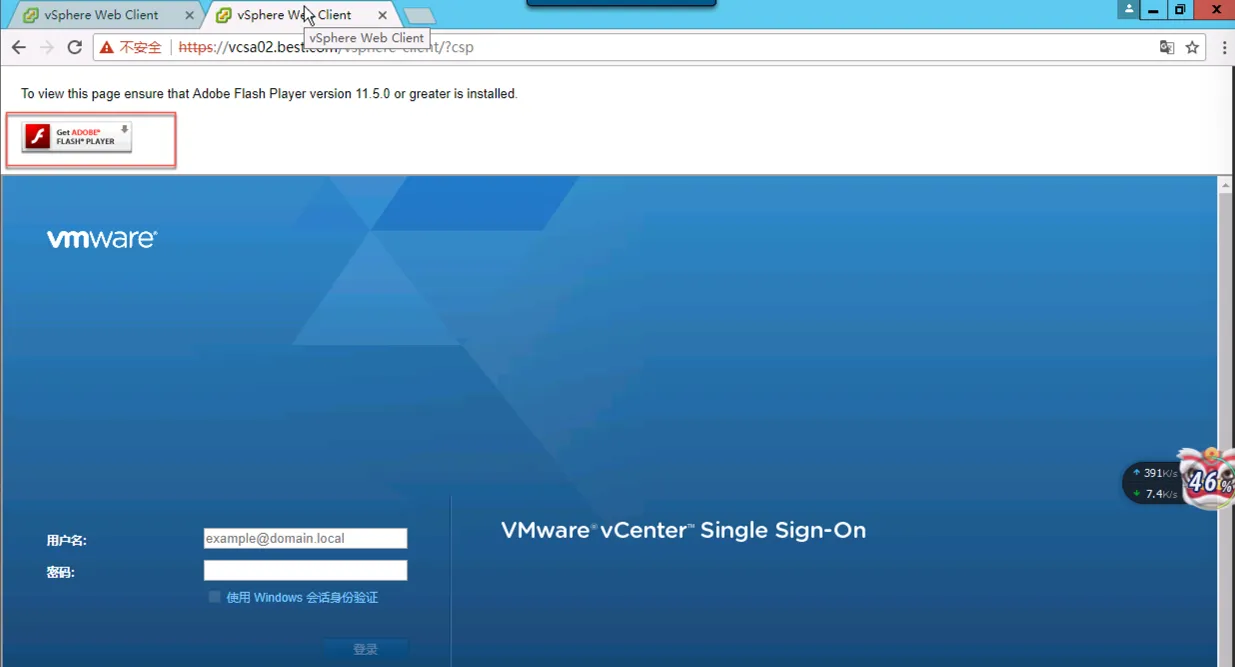
谷歌浏览器点击“启用”即可
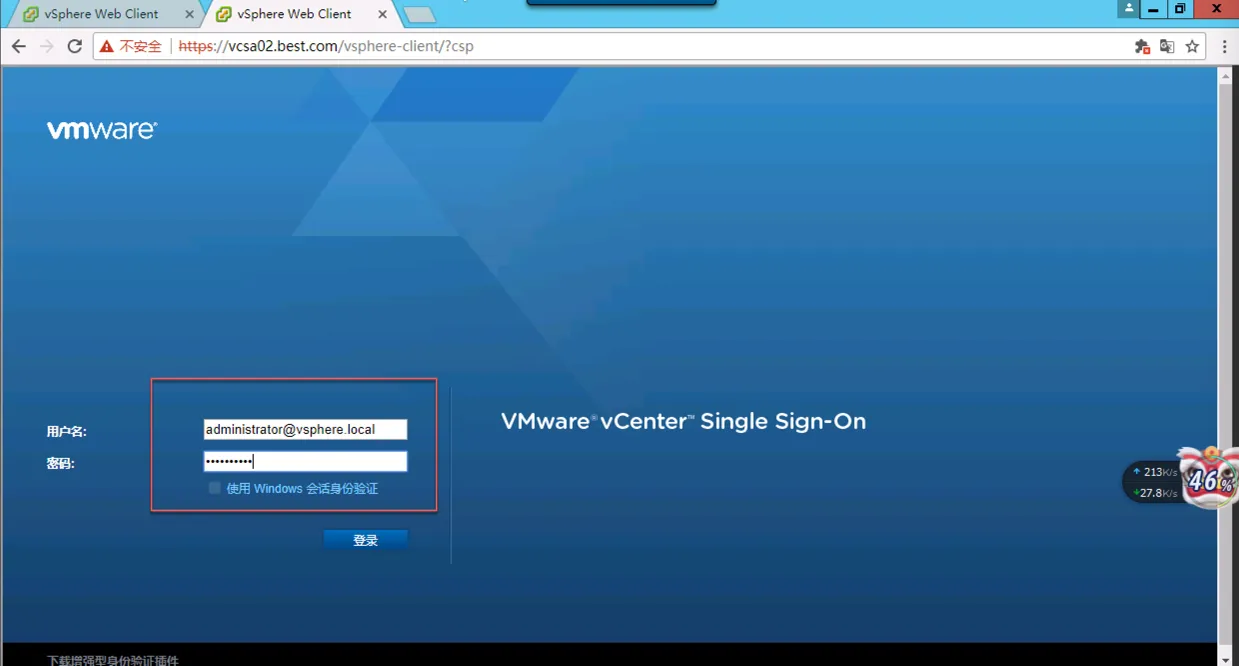
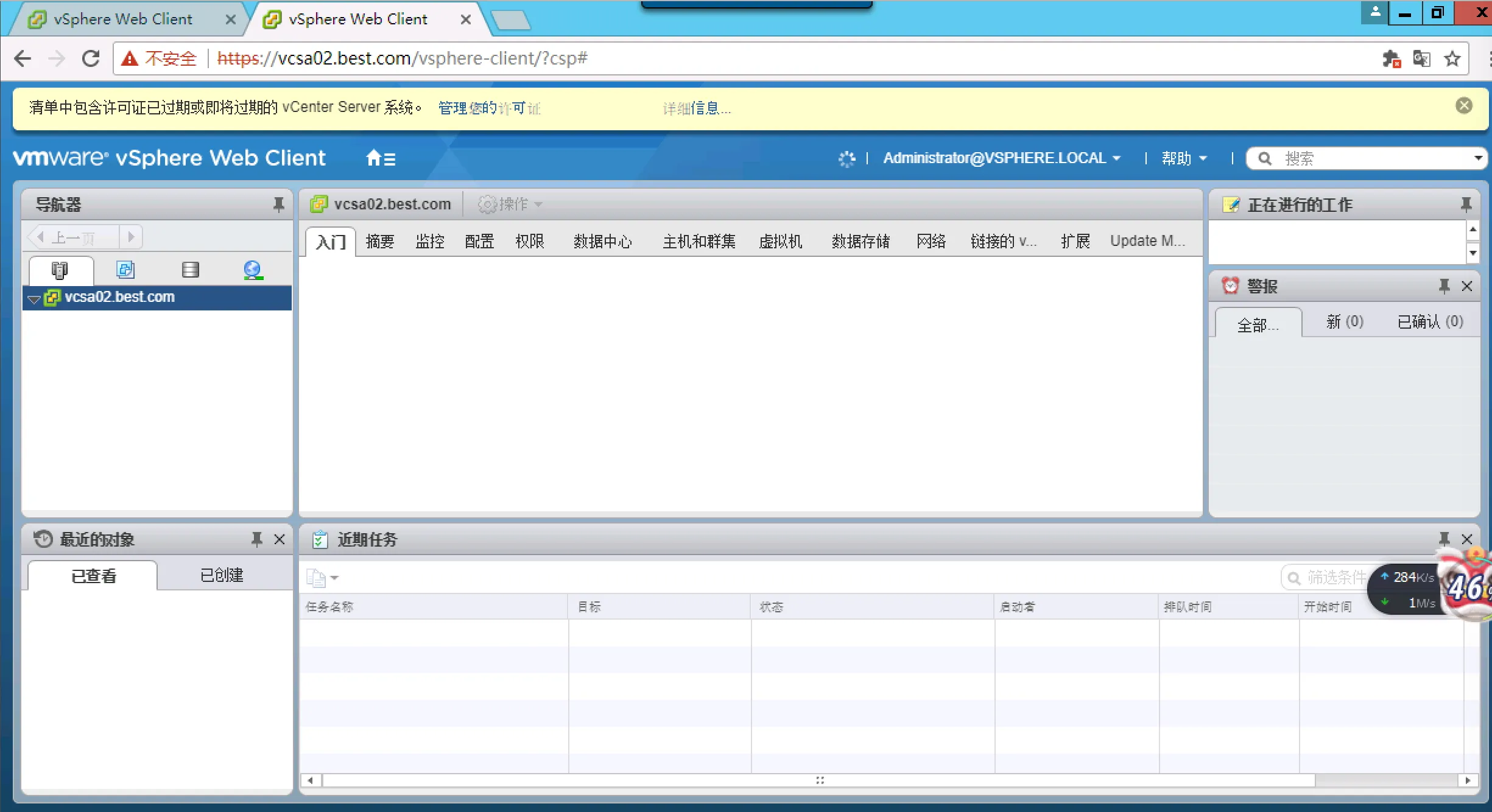
输入Single Singn-On的用户名密码即可登录到vCenter Server
四、添加主机以及存储
开始创建数据中心
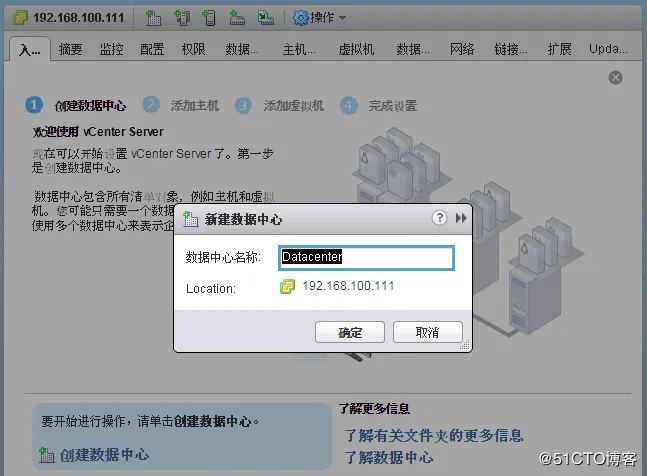
创建数据中心
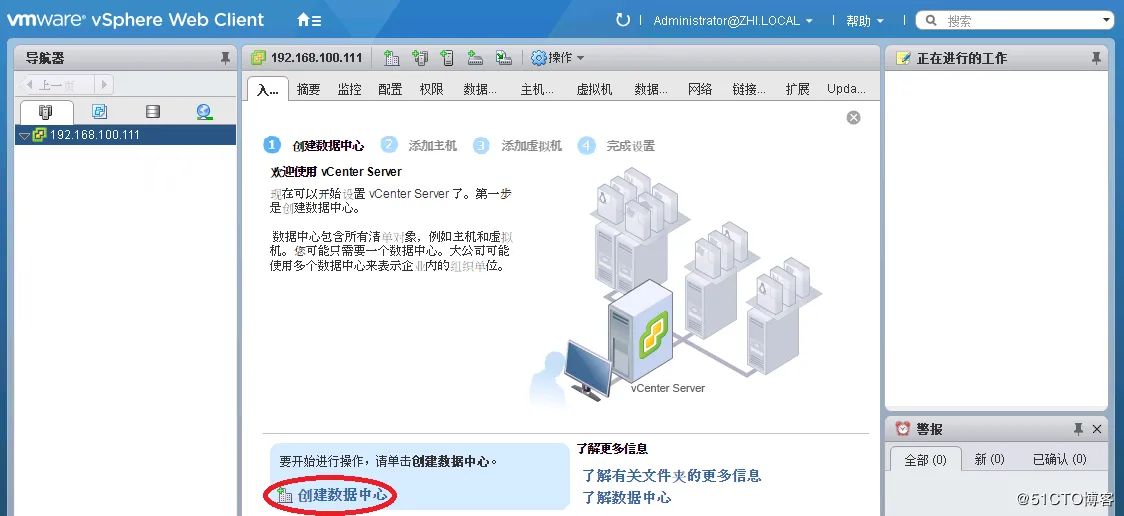
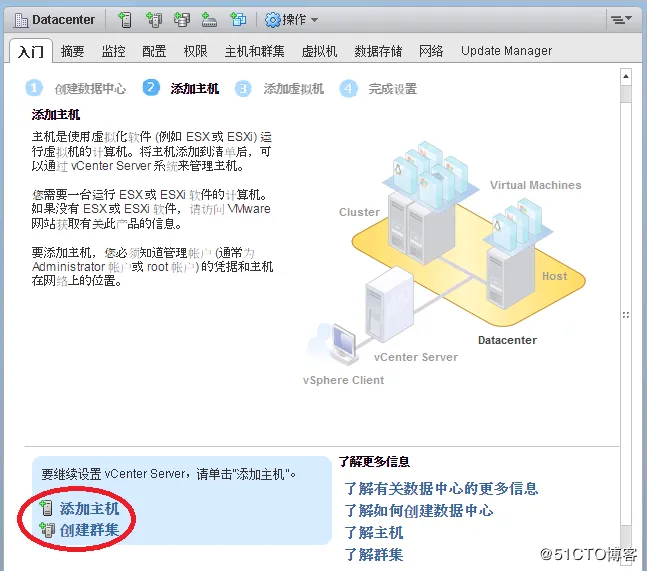
在这里先创建群集
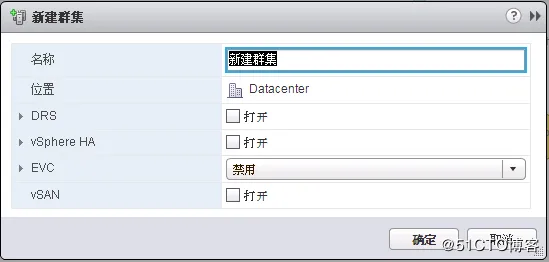
在弹出的页面输入群集名并根据需要开启相关特性
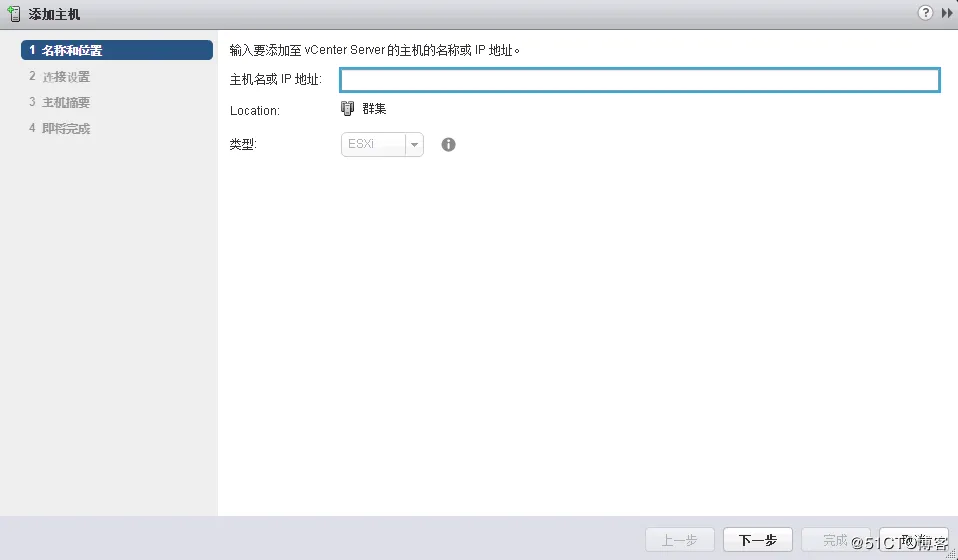
添加主机
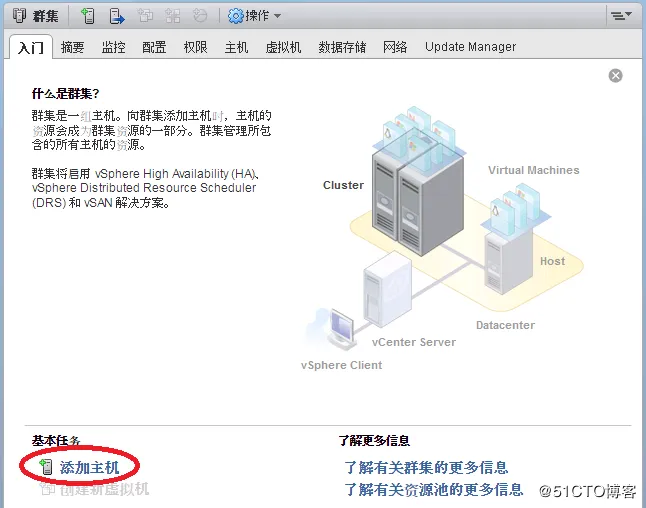
添加主机名或IP地址
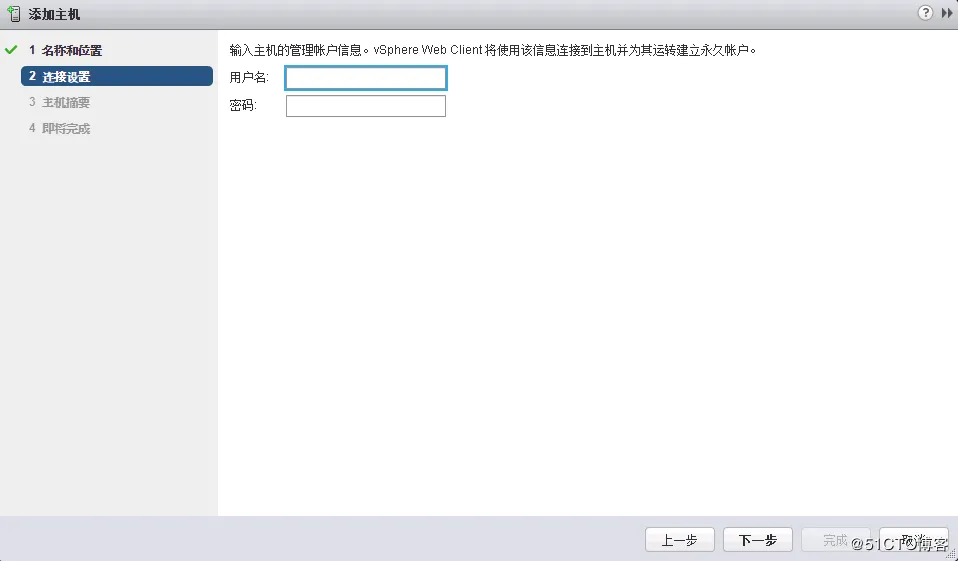
输入该ESXi的用户名和密码
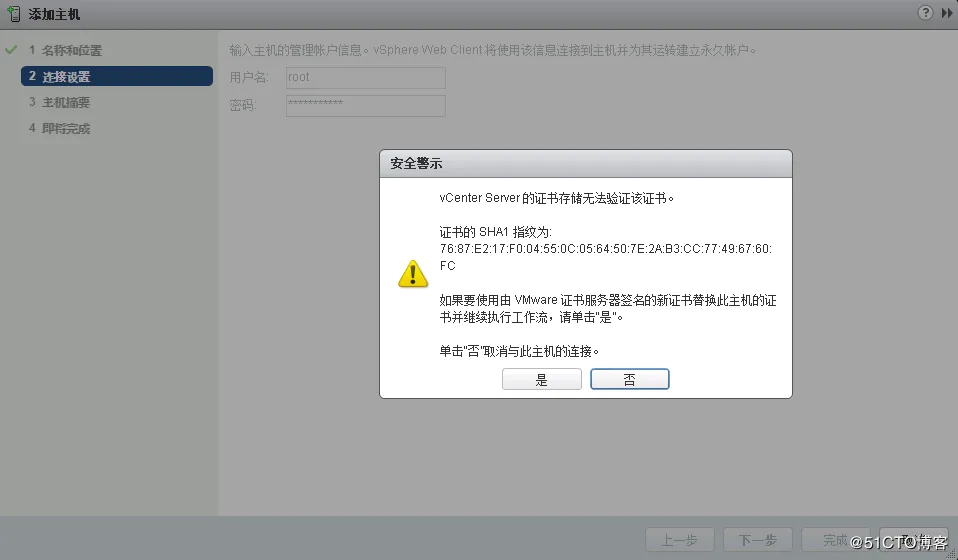
弹出安全警示确认后点击“是”并继续
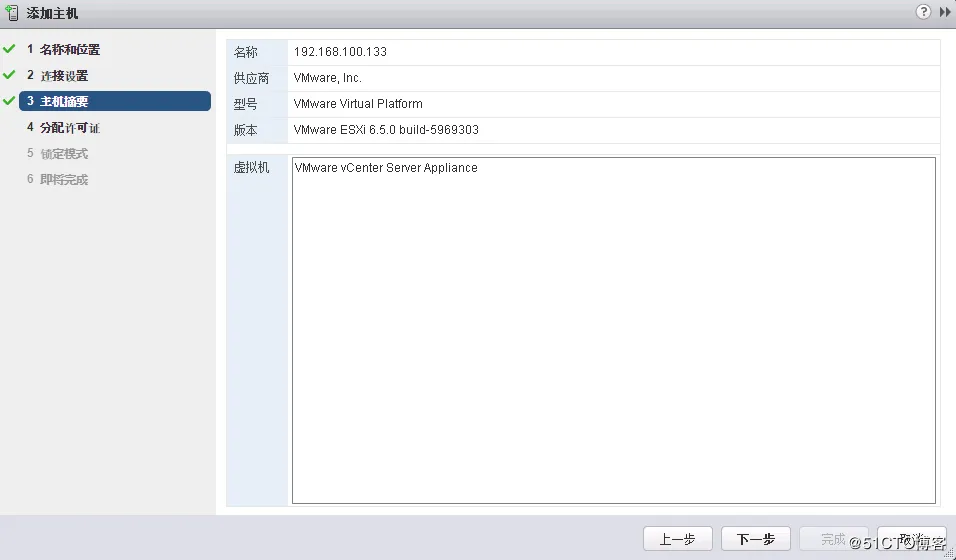
在这里会显示主机摘要,由于是在VMware Workstation中进行,所以供应商和型号都显示的是VMware
分配许可证
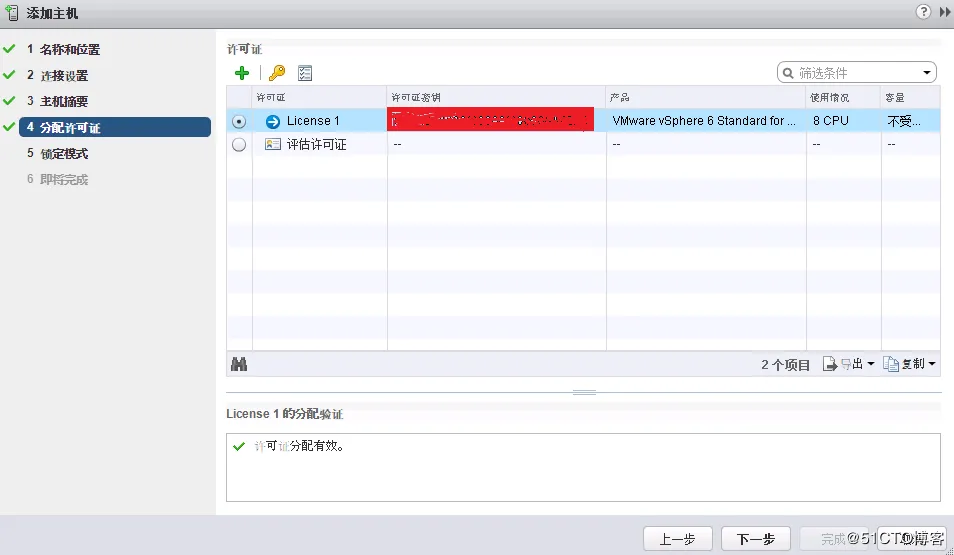
在这里选择默认就行
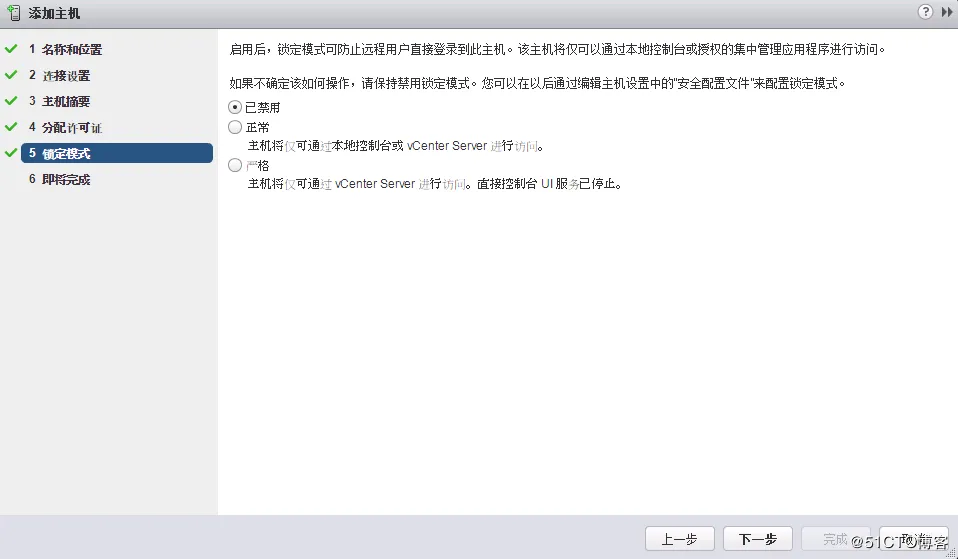
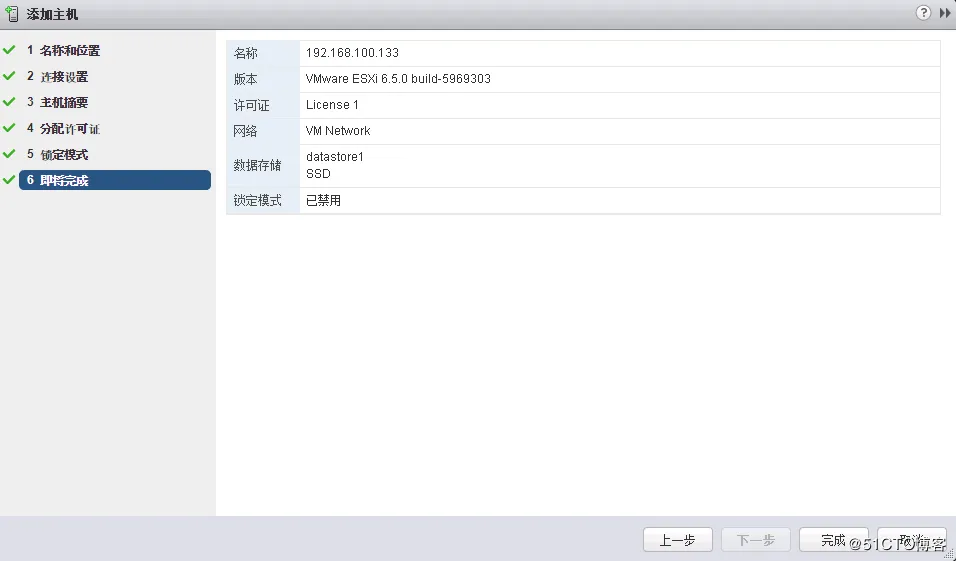
确认配置后点击完成即可添加
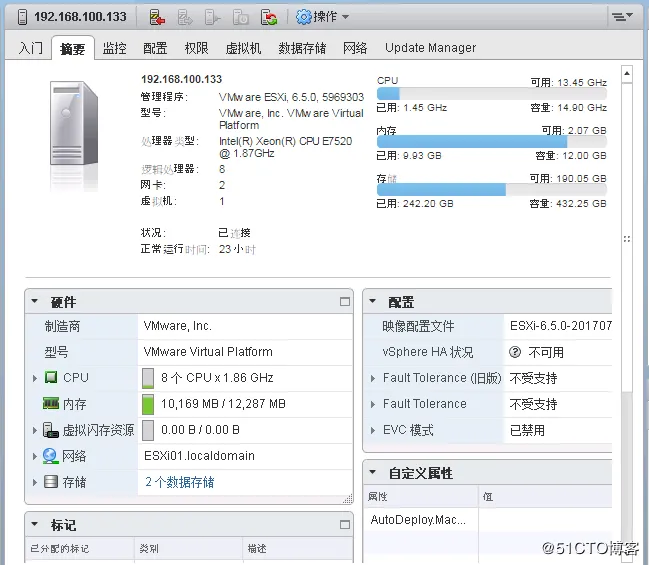
该ESXi主机摘要显示如下
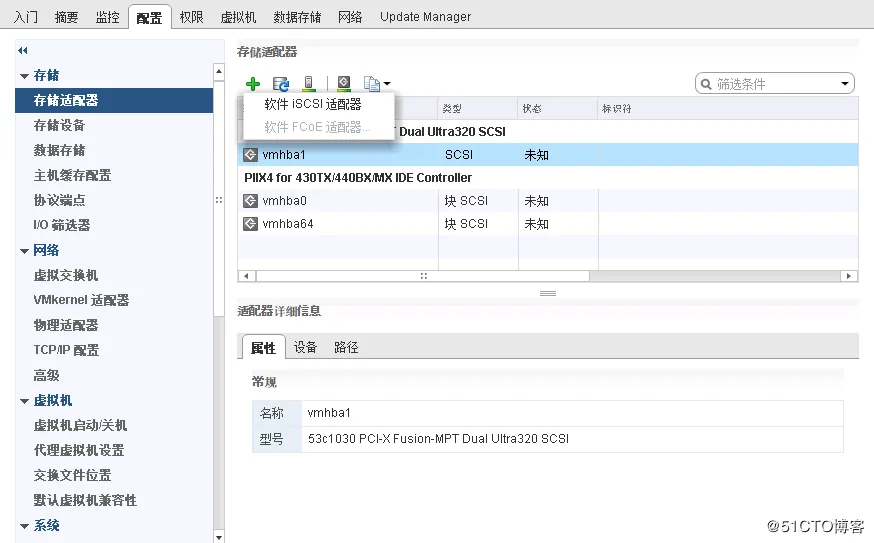
在VCSA上给另一台ESXi添加存储,进入该主机的配置页,添加软件iSCSI适配器
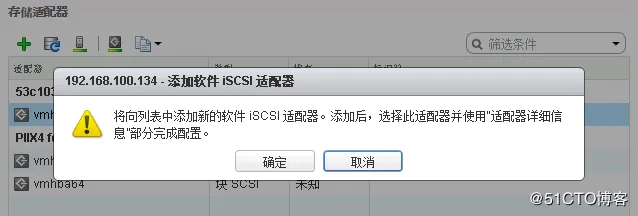
弹出警示窗口,确认后点击“确定”即可
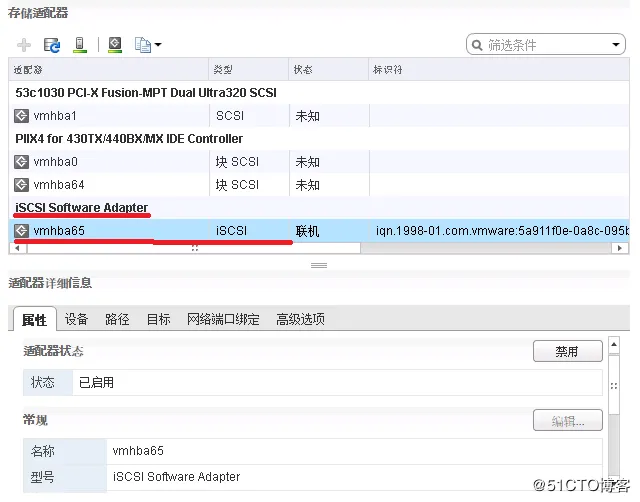
添加后显示如下
添加iSCSI target
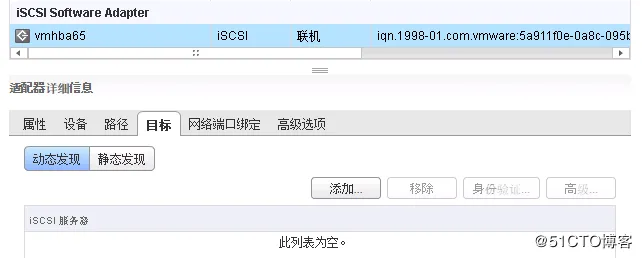
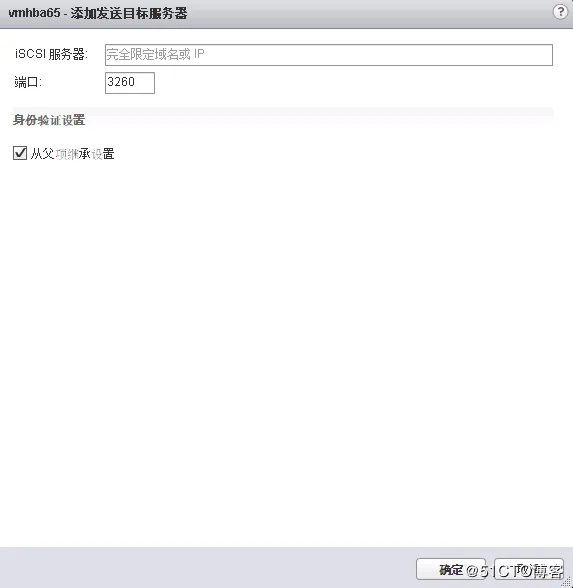
在弹出的窗口中写入iSCSI存储服务器IP
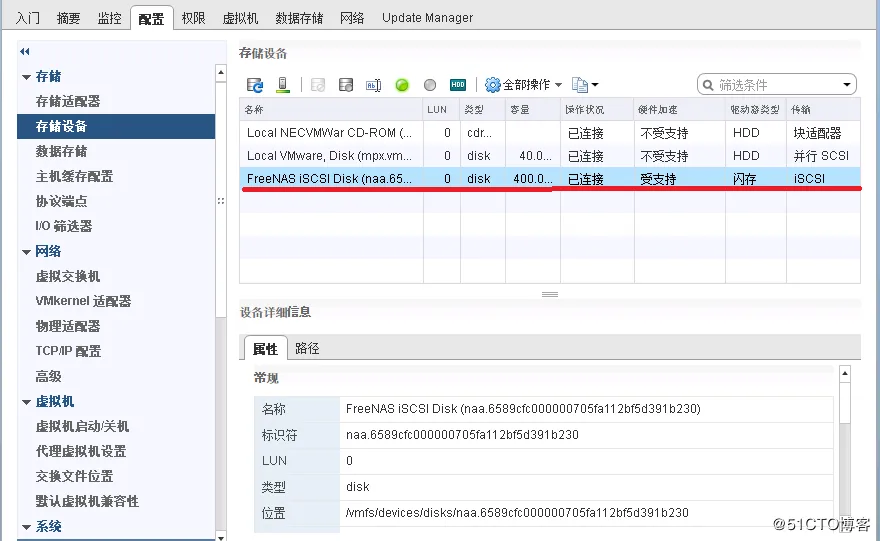
查看存储设备是否已连接成功
五、虚拟化相关理论
虚拟化本质特点
分区:每个虚拟机相互独立,互不影响
隔离:各个虚拟机计算、存储、网络资源隔离,互不影响
封装:每个虚拟机封装成vmfs独立的文件
解耦:将硬件解耦,提高兼容性
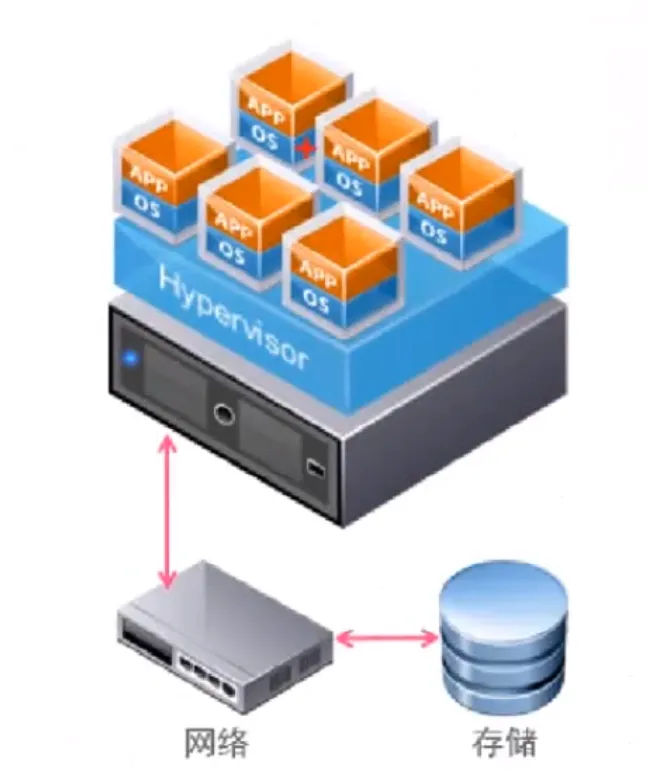
vcenter server管理平台
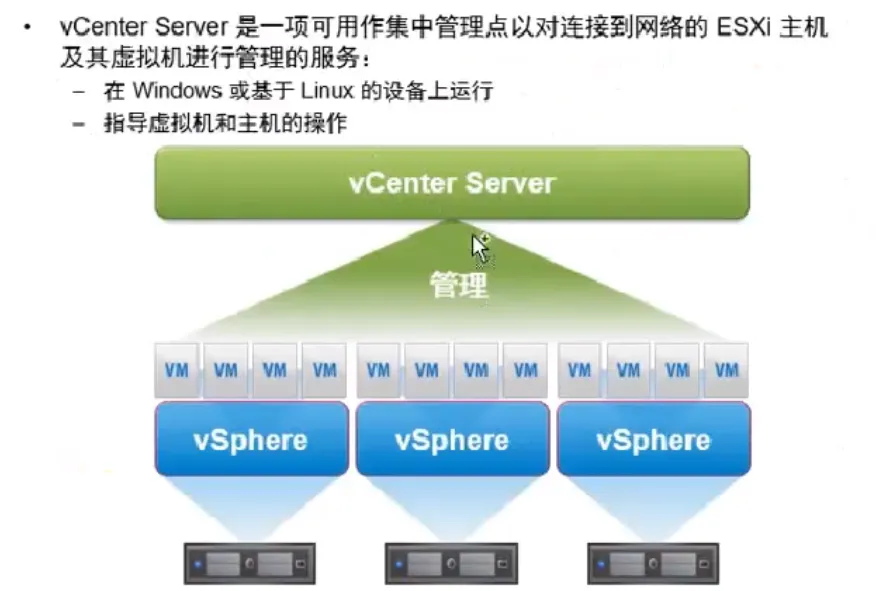
vcenter client